Panduan Cepat
Mulai menggunakan GoValid dalam waktu kurang dari 5 menit.
Langkah 1: Buat Akun
- Kunjungi my.govalid.org/register
- Masukkan email dan buat password
- Verifikasi alamat email melalui link konfirmasi
- Lengkapi pengaturan profil Anda
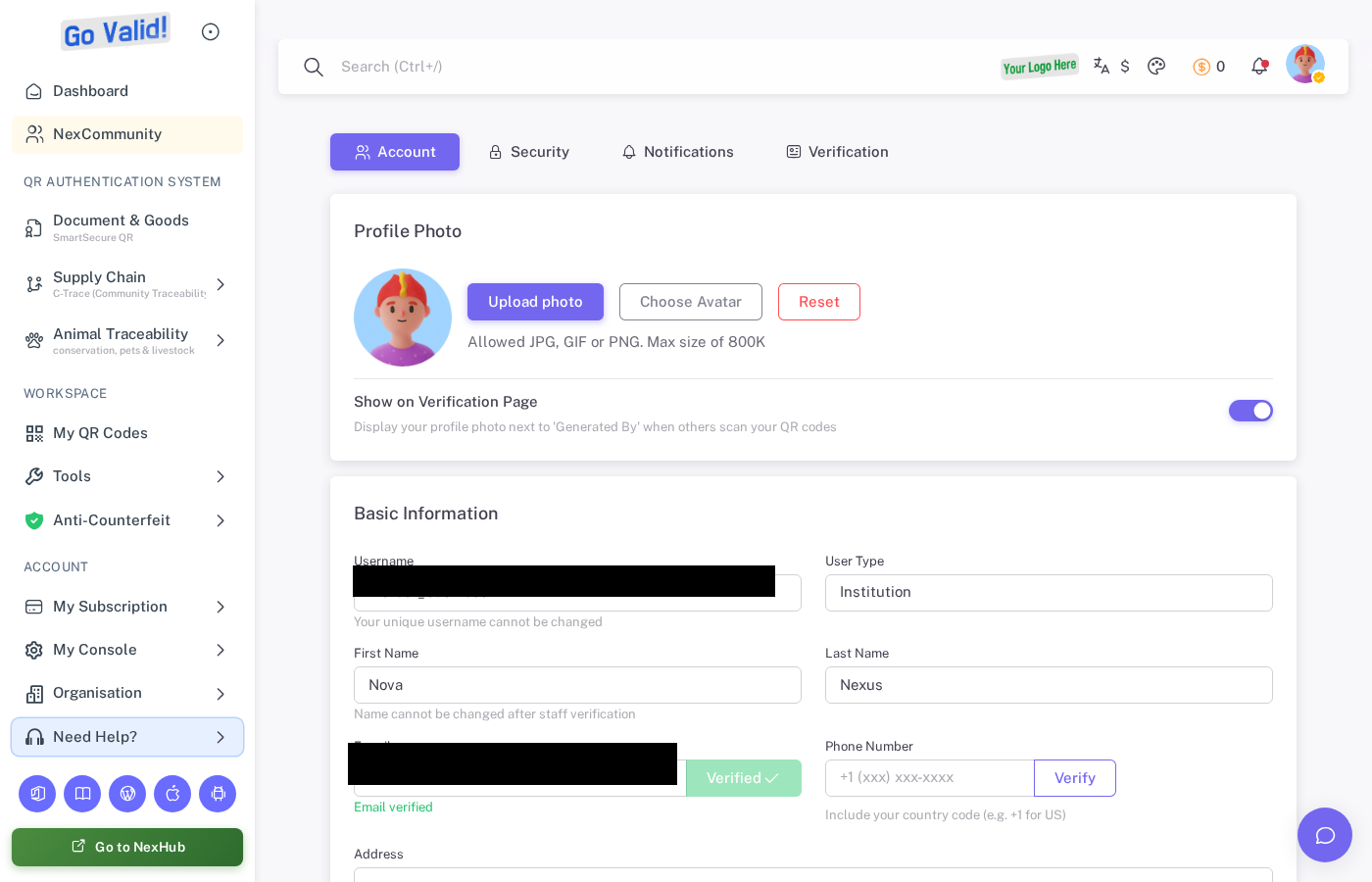
Profile Settings digunakan untuk memastikan identitas akun, foto profil, detail kontak, dan visibilitas di halaman verifikasi.
Langkah 2: Pilih Model Bisnis
GoValid menawarkan dua cara menggunakan platform:
Paket Langganan
- Free: Mulai dengan fitur dasar
- Pro: Fitur lanjutan untuk profesional
- Enterprise: Fitur lengkap untuk organisasi
- Unlimited: Tanpa batas untuk power user
Lihat paket di my.govalid.org/subscription/plans/.
Kredit Pay-as-you-go
- Beli kredit dan gunakan sesuai kebutuhan
- Tanpa komitmen bulanan
- Kredit tidak pernah kedaluwarsa
Menu kredit ditampilkan untuk akun yang menggunakan model berbasis kredit.
Langkah 3: Buat QR Code Pertama Anda
Metode 1: Web Dashboard (Direkomendasikan)
- Masuk ke my.govalid.org
- Pilih sumber QR code:
| Sumber | Menu | Cocok Untuk |
|---|---|---|
| Document & Goods | SmartSecure QR | Dokumen, sertifikat, produk |
| Supply Chain | C-Trace | Pelacakan rantai pasok |
| Animal Traceability | Animal Tracking | Pelacakan ternak dan hewan peliharaan |
- Untuk Document & Goods, pilih template:
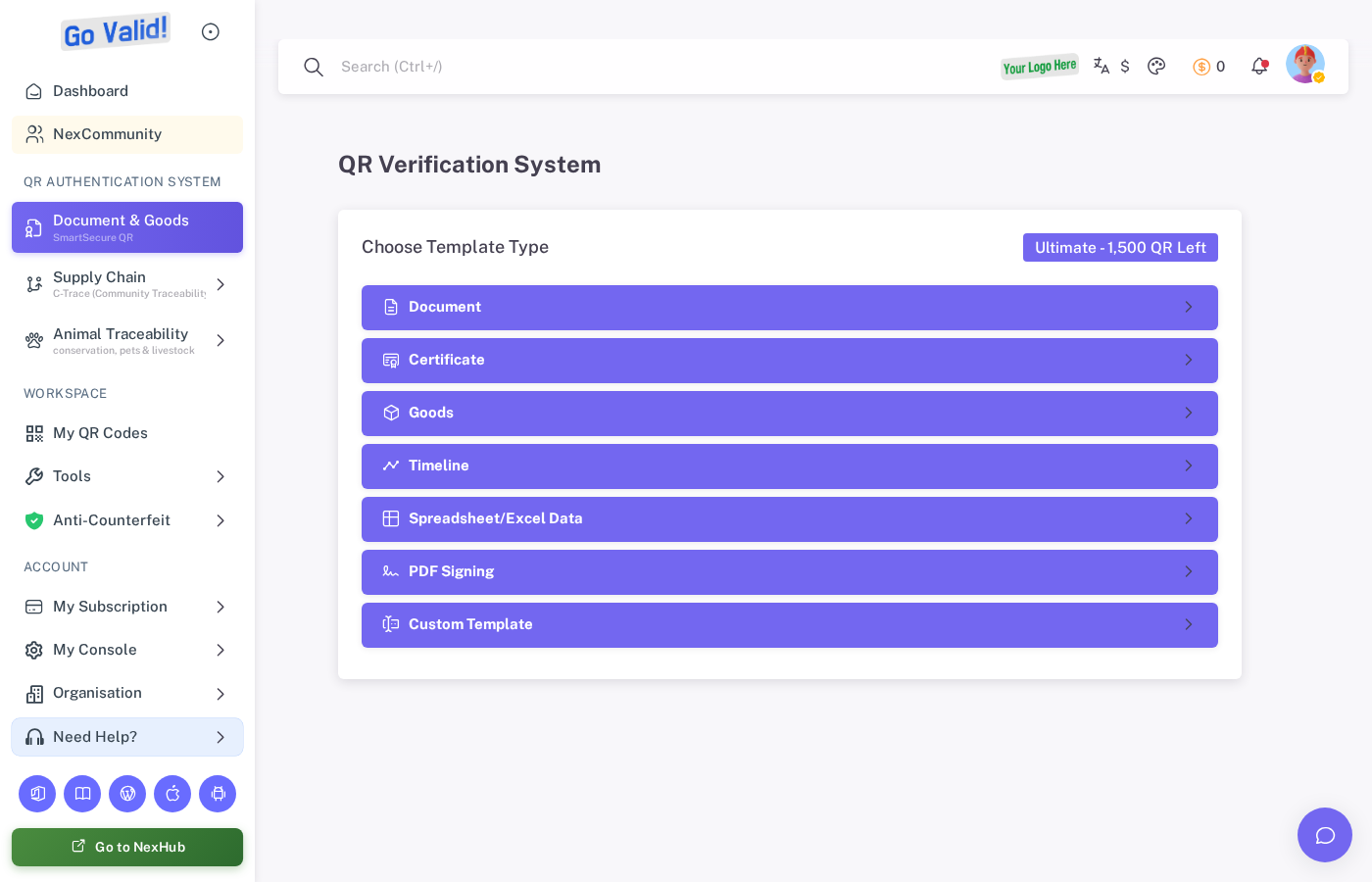
Document & Goods dibuka dengan pilihan template untuk workflow QR dokumen, sertifikat, barang, timeline, spreadsheet, PDF signing, dan custom.
- Document - Untuk surat, laporan, kontrak
- Certificate - Untuk penghargaan, diploma, kredensial
- Goods - Untuk produk, inventaris, aset
- Timeline - Untuk riwayat acara, tonggak proyek
- Spreadsheet - Untuk QR code massal dari data spreadsheet
- PDF Signing - Untuk menyematkan QR ke PDF
- Custom Template - Buat formulir Anda sendiri
- Isi field yang diperlukan
- Pilih level keamanan (lihat Level Keamanan)
- Klik Generate
- Unduh atau bagikan QR code Anda
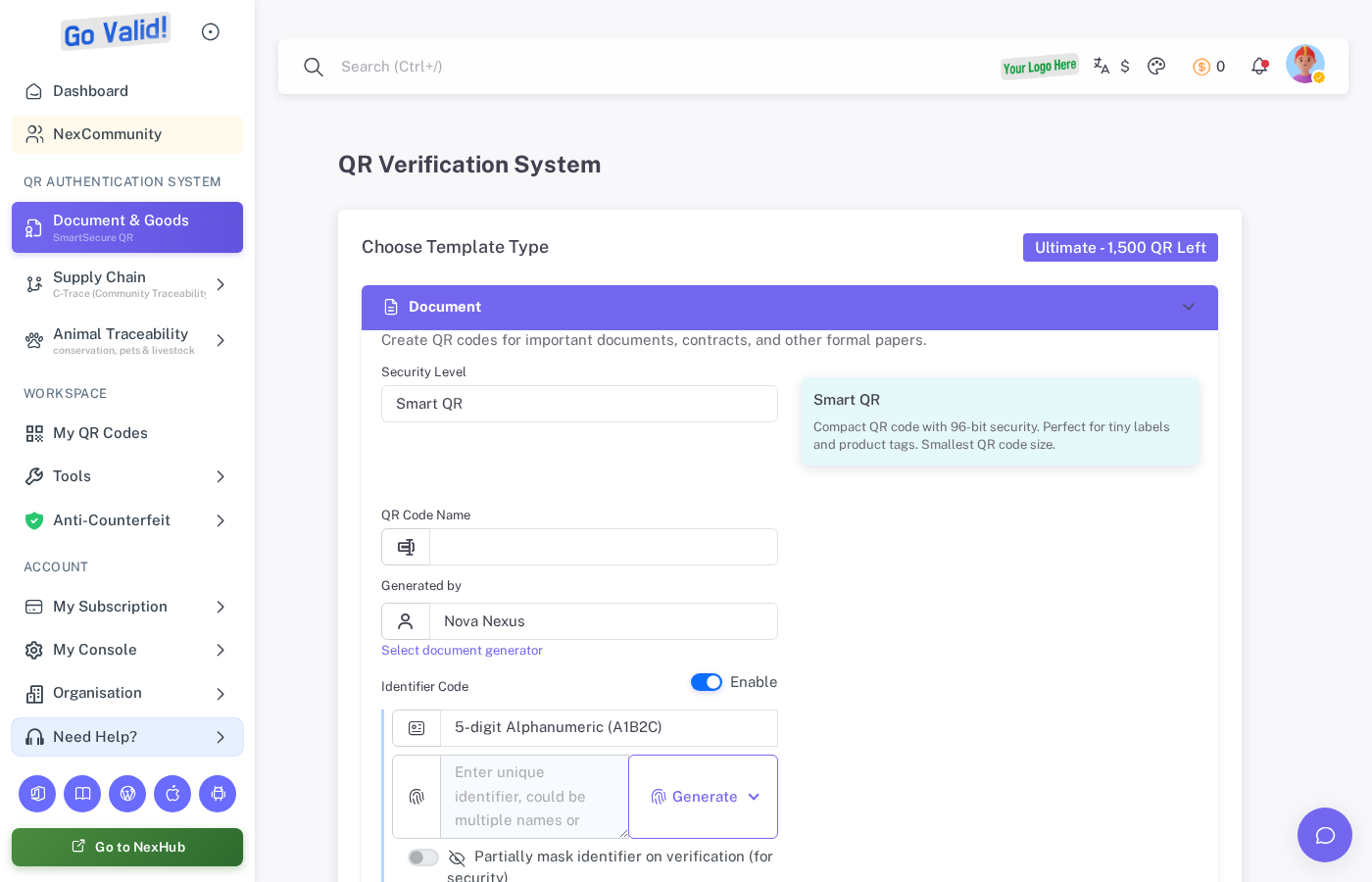
Setelah memilih template, form terbuka agar pengguna dapat memilih level keamanan dan mengisi detail QR code.
Metode 2: Office Apps
Buat QR code langsung di dokumen Anda:
| Aplikasi | Cara |
|---|---|
| Word | Insert → GoValid → Insert QR |
| Excel | Pilih data → GoValid → Bulk Generate |
| PowerPoint | Insert → GoValid → Insert QR |
| OJS | Otomatis saat artikel dipublikasikan |
| WordPress | Tambahkan blok GoValid ke post/halaman |
Metode 3: Mobile App
- Buka aplikasi mobile GoValid
- Ketuk Create QR atau pindai QR code yang ada
- Isi detail dan buat
Opsi developer: API
curl -X POST https://api.govalid.org/api/v1/qr/ \
  -H "Authorization: Bearer YOUR_API_KEY" \
  -H "Content-Type: application/json" \
  -d '{
    "title": "QR Code Pertama Saya",
    "qr_type": "document",
    "security_level": "smart"
  }'
Lihat API Quick Start untuk detail lengkap.
Langkah 4: Verifikasi QR Code Anda
Pindai dengan Ponsel
- Buka kamera ponsel atau aplikasi pemindai QR
- Arahkan ke QR code
- Ketuk notifikasi untuk membuka halaman verifikasi
Verifikasi via URL
- Buka
https://govalid.org/v/{token} - Masukkan token QR secara manual
- Lihat hasil verifikasi
Langkah 5: Jelajahi Fitur Lanjutan
| Fitur | Deskripsi | Pelajari Lebih Lanjut |
|---|---|---|
| Pembuatan Massal | Buat ratusan QR code sekaligus | Panduan QR Codes |
| Proteksi Password | Wajibkan password untuk melihat konten QR | Panduan QR Codes |
| Analitik | Lacak pemindaian, lokasi, perangkat | Panduan QR Codes |
| NexHub | Buat halaman link-in-bio | Panduan NexHub |
| C-Trace | Pelacakan rantai pasok | Panduan C-Trace |
Langkah Selanjutnya
- Pahami Level Keamanan - Pilih keamanan yang tepat untuk kebutuhan Anda
- Bandingkan Paket - Temukan paket yang sesuai
- Jelajahi Panduan Pengguna - Pelajari setiap fitur secara mendalam
- Referensi API - Integrasikan GoValid ke aplikasi Anda