NexHub
Buat halaman link-in-bio yang indah, humanize URL, dan kelola konten digital dengan NexHub, didukung oleh GoValid.
Ringkasan
NexHub adalah platform link-in-bio dan microsite komprehensif yang memungkinkan Anda membuat hub personal atau bisnis multi-halaman dengan 35+ block konten, memperpendek URL dengan slug AI yang mudah diingat, membuat formulir registrasi, mengelola media library, dan mempublikasikan post blog. Tersedia di nexhub.earth.
Navigasi Sidebar NexHub
Dashboard NexHub memiliki sidebar khusus dengan bagian-bagian berikut:
| Menu Item | Deskripsi | URL |
|---|---|---|
| Komunitas NeX | Feed komunitas dan fitur sosial | Community |
| Template NexHub | Jelajahi dan pilih dari template hub yang sudah dirancang | Template NexHub |
| Buat NexHub | Buat hub atau QR code baru dari awal | Buat NexHub |
| Humanize Link | Buat URL pendek yang mudah diingat dengan AI | Humanize Link |
| NexHub Saya | Lihat dan kelola semua hub dan QR code Anda | NexHub Saya |
| Pembuat Formulir | Buat dan kelola formulir registrasi | Pembuat Formulir |
| Media Library | Upload dan kelola gambar serta dokumen | Media Library |
| Blog | Tulis dan kelola post blog | Blog |
| Shared Hubs | Hub yang Anda kolaborasikan (jika ada) | Shared Hubs |
Template NexHub
Jelajahi dan pilih dari galeri template hub yang sudah dirancang sebelumnya untuk langsung memberi gaya pada halaman NexHub Anda.
Kategori Template
Template diorganisir ke dalam kategori untuk kemudahan browsing:
| Kategori | Cocok Untuk |
|---|---|
| Nature | Outdoor, lingkungan, brand ramah lingkungan |
| Earth | Keberlanjutan, inisiatif global |
| Animal | Layanan hewan peliharaan, satwa liar, veteriner |
| Energy | Daya, kebugaran, konten dinamis |
| Business | Korporat, layanan profesional |
| Professional | Konsultan, freelancer, agensi |
| Tech | Software, startup, produk digital |
| Education | Sekolah, kursus, pelatihan |
| Creator | Pembuat konten, influencer |
| Creative | Artis, desainer, fotografer |
| Minimal | Profil personal yang bersih dan sederhana |
| Fashion | Gaya, pakaian, brand kecantikan |
| Music | Musisi, band, konten audio |
| Food | Restoran, resep, kuliner |
| Travel | Pariwisata, blog, petualangan |
| Sport | Atletik, kebugaran, tim |
| Health | Wellness, medis, perawatan kesehatan |
| Event | Konferensi, pernikahan, pesta |
| Special | Promosi, musiman, waktu terbatas |
Cara Menggunakan Template
- Navigasi ke Template NexHub dari sidebar
- Jelajahi template berdasarkan kategori atau lihat semua
- Klik template untuk memilihnya
- Pilih hingga 4 preferensi gaya background di modal
- Klik Continue untuk mulai mengkustomisasi hub Anda
Fitur Template
- Preview mockup phone full-screen dengan slideshow auto-rotating
- Badge Featured dan New pada template tertentu
- Filtering kategori untuk browsing cepat
- Opsi untuk melewati template dan mulai dari awal
Buat NexHub
Antarmuka utama pembuatan dan pengeditan hub. Bangun halaman NexHub Anda menggunakan panel visual dengan empat bagian yang dapat dilipat.
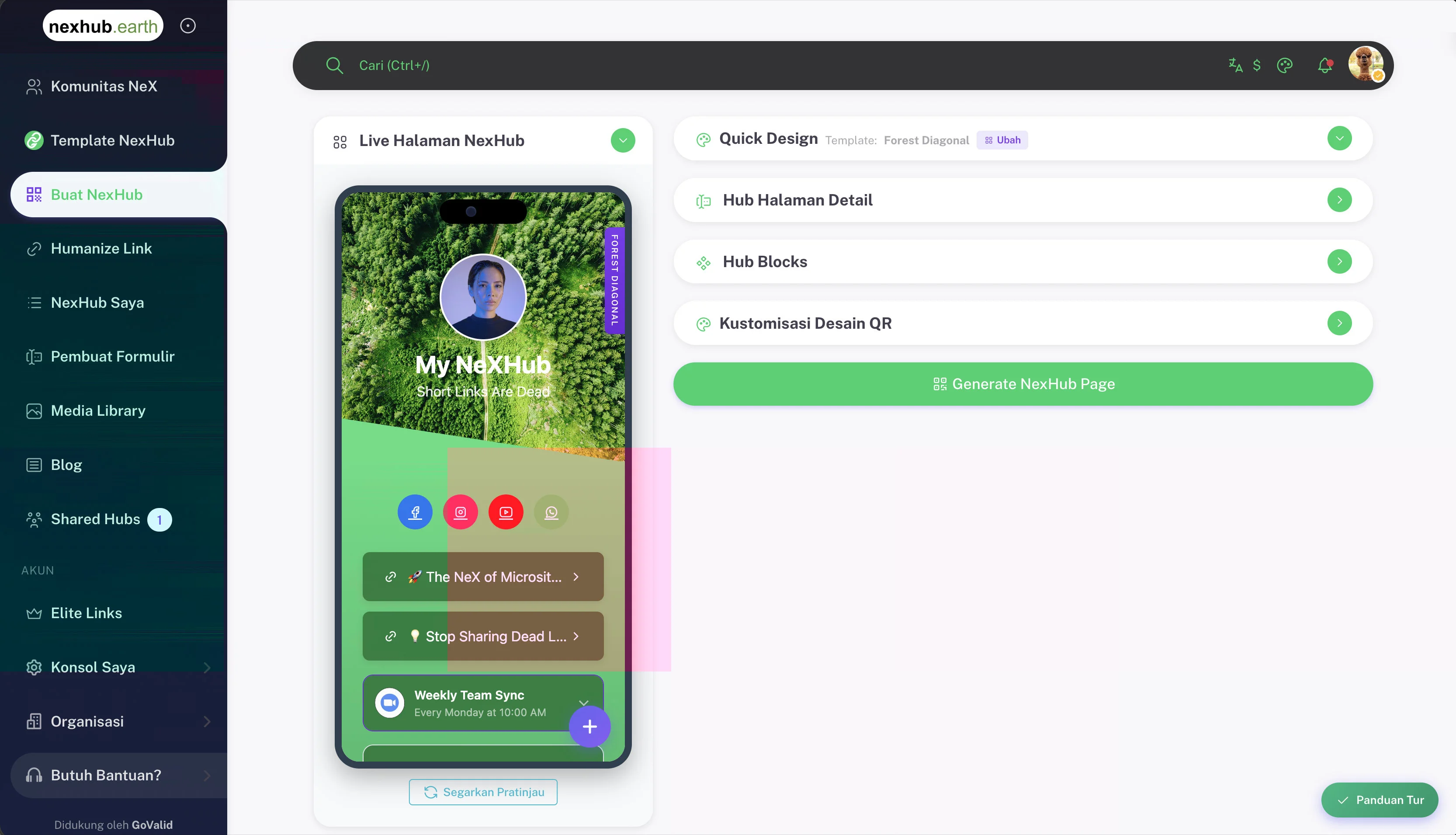
Tipe QR Hub
NexHub mendukung beberapa tipe QR selain hanya hub:
| Tipe QR | Deskripsi |
|---|---|
| Hub | Halaman link-in-bio lengkap dengan content block |
| URL | Redirect link sederhana dengan URL pendek kustom |
| WiFi | QR code akses WiFi |
| Text | Tampilan teks biasa |
| QR compose email | |
| Phone | QR panggilan telepon |
| SMS | QR pesan SMS |
| QR pesan WhatsApp | |
| VCard | QR kartu kontak |
| Location | QR lokasi peta |
| App | QR link app store |
| Payment | QR pembayaran (QRIS, dll.) |
| Menu | Menu digital untuk restoran |
| Feedback | Formulir feedback/survei |
| Event | Informasi event dan RSVP |
| Coupon | QR kupon/diskon |
| Check-in | Pelacakan kehadiran/presensi |
| Guestbook | Buku tamu pengunjung |
| Business | Halaman bisnis dengan info kontak |
| Queue | Sistem manajemen antrian |
| Loyalty | Kartu loyalty stamp |
1. Quick Design
Panel Quick Design memungkinkan Anda mengatur gaya visual hub secara cepat.
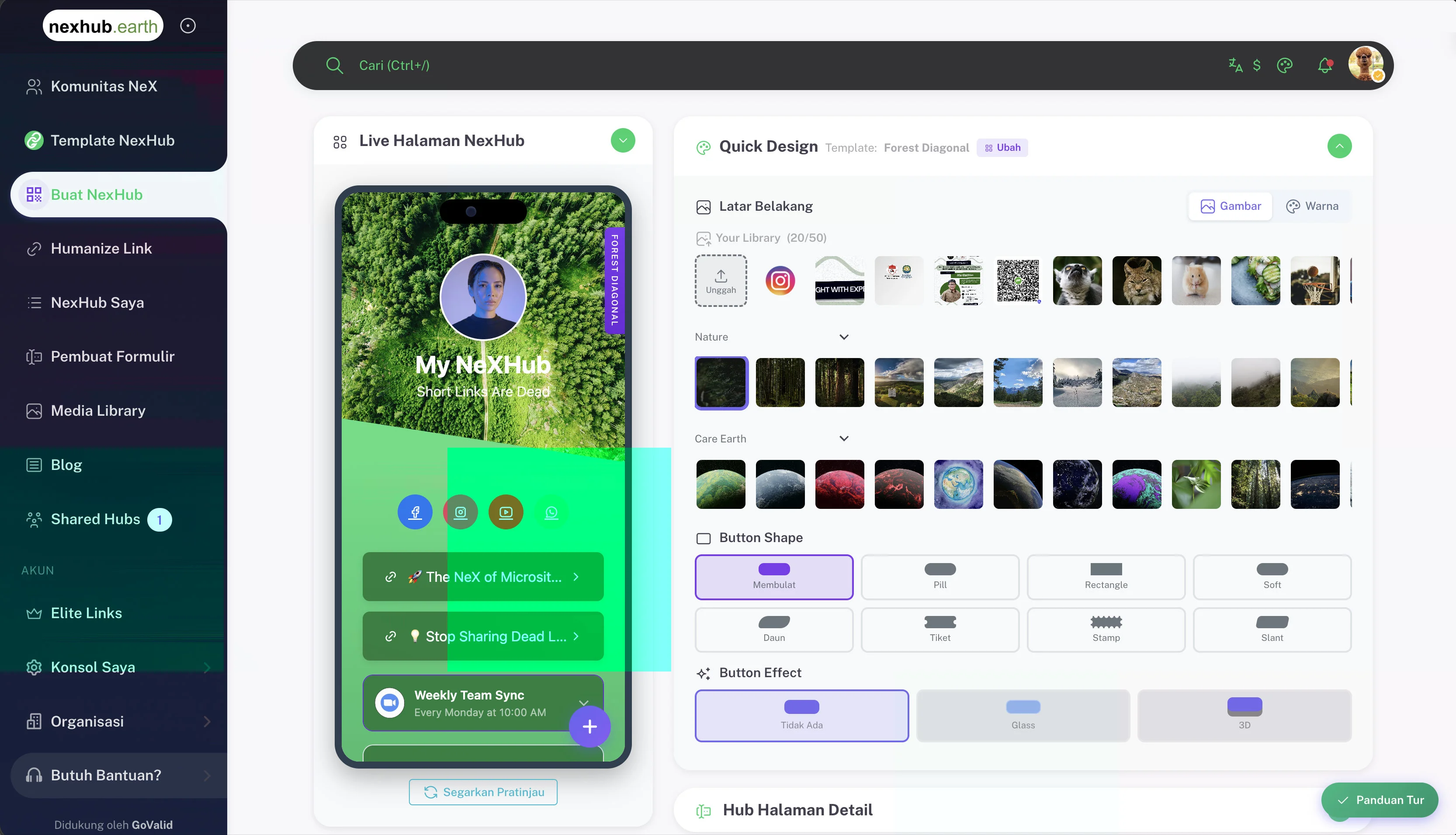
Template
Menampilkan template yang sedang aktif (misalnya Forest Diagonal). Klik Ubah untuk mengganti template kapan saja.
Latar Belakang
Pilih background untuk hub Anda:
- Tab Gambar — Pilih dari media library Anda (hingga 50 slot) atau telusuri koleksi gambar yang dikurasi berdasarkan kategori (Nature, Earth, dll.)
- Tab Warna — Atur background warna solid sebagai alternatif
Bentuk Tombol
Pilih bentuk untuk semua tombol link di hub Anda:
| Bentuk | Deskripsi |
|---|---|
| Membulat | Sudut membulat lembut (default) |
| Pill | Bentuk pill bulat penuh |
| Rectangle | Sudut kotak tajam |
| Soft | Sedikit membulat |
| Down | Gaya miring ke bawah |
| Ticket | Tepi potongan tiket/stamp |
| Stamp | Gaya stamp berperforasi |
| Stair | Gaya sudut bertingkat |
Efek Tombol
Tambahkan efek visual pada tombol:
| Efek | Deskripsi |
|---|---|
| Tidak Ada | Tombol flat, tanpa efek |
| Glass | Overlay kaca buram (frosted glass) |
| 3D | Tampilan tiga dimensi terangkat |
2. Hub Halaman Detail
Konfigurasi nama hub, URL slug, dan foto profil Anda.
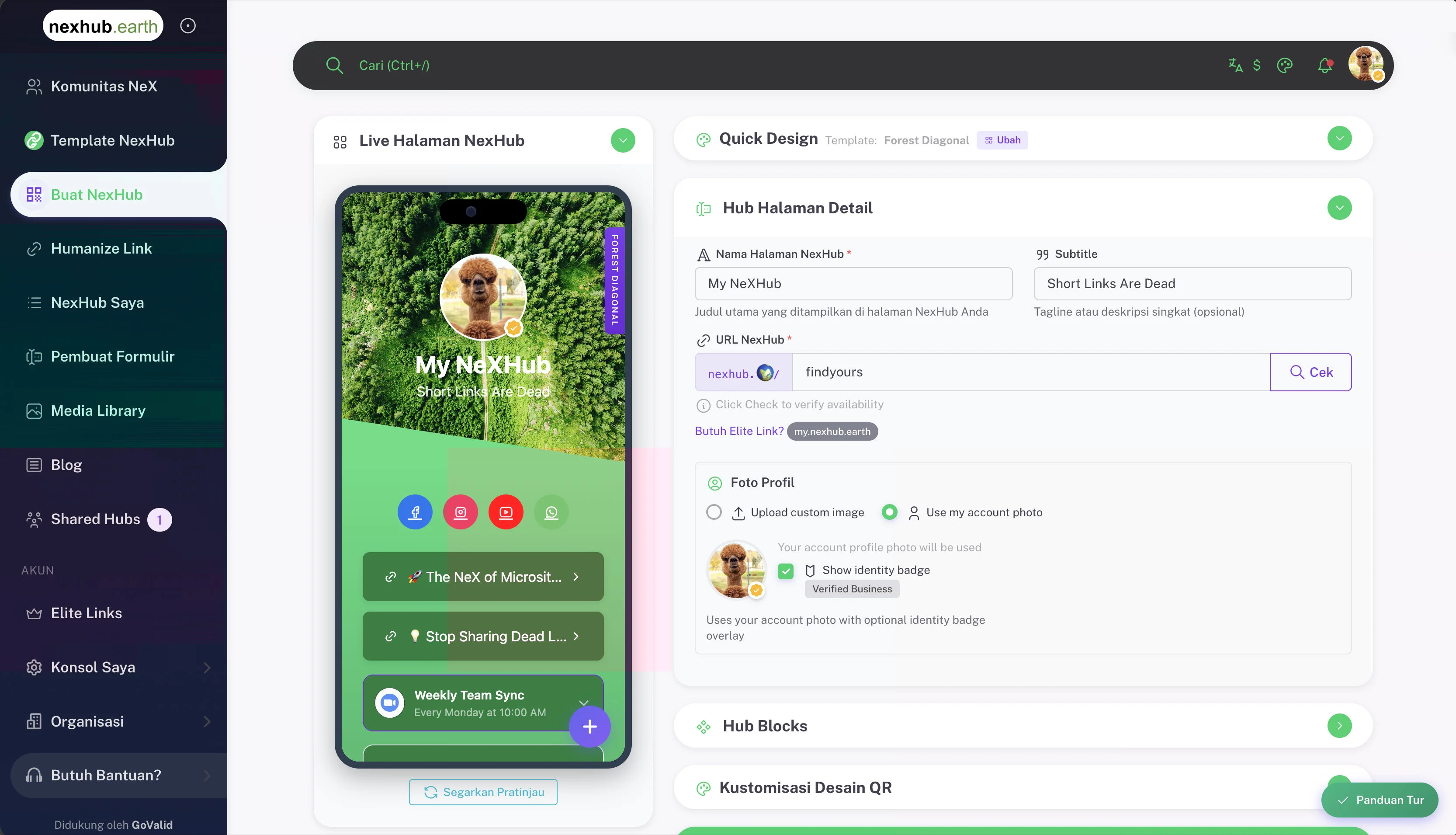
| Field | Deskripsi |
|---|---|
| Nama Halaman NexHub | Judul utama yang ditampilkan di halaman hub Anda |
| Subtitle | Tagline atau deskripsi singkat (opsional) |
| URL NexHub | Slug kustom — format: nexhub.earth/slug-anda (min. 3 karakter, huruf/angka/hyphen) |
| Foto Profil | Upload gambar kustom, atau gunakan foto akun GoValid Anda |
| Tampilkan Identity Badge | Overlay badge identitas terverifikasi (mis. Verified Business) di atas foto profil |
Klik Cek di samping field URL untuk memverifikasi ketersediaan slug sebelum menyimpan.
Butuh subdomain kustom? Klik Butuh Elite Link? untuk mengatur nama-anda.nexhub.earth.
3. Hub Blocks
Tambah dan susun content block di hub Anda. Setiap hub mendukung beberapa halaman — gunakan tab Home untuk halaman utama dan + Halaman untuk menambah halaman baru.
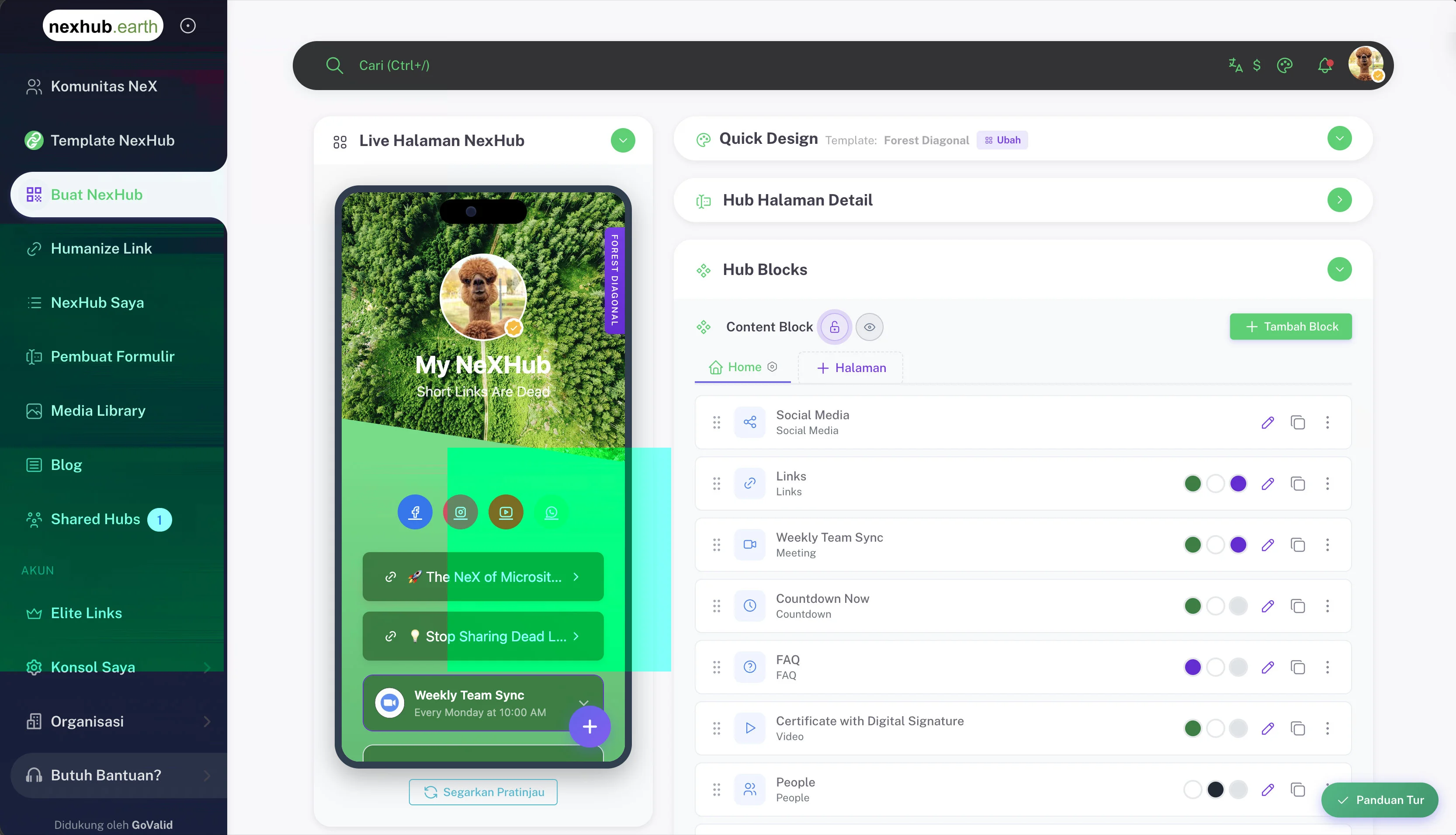
Klik + Tambah Block untuk membuka pemilih block dan memilih dari 35+ block.
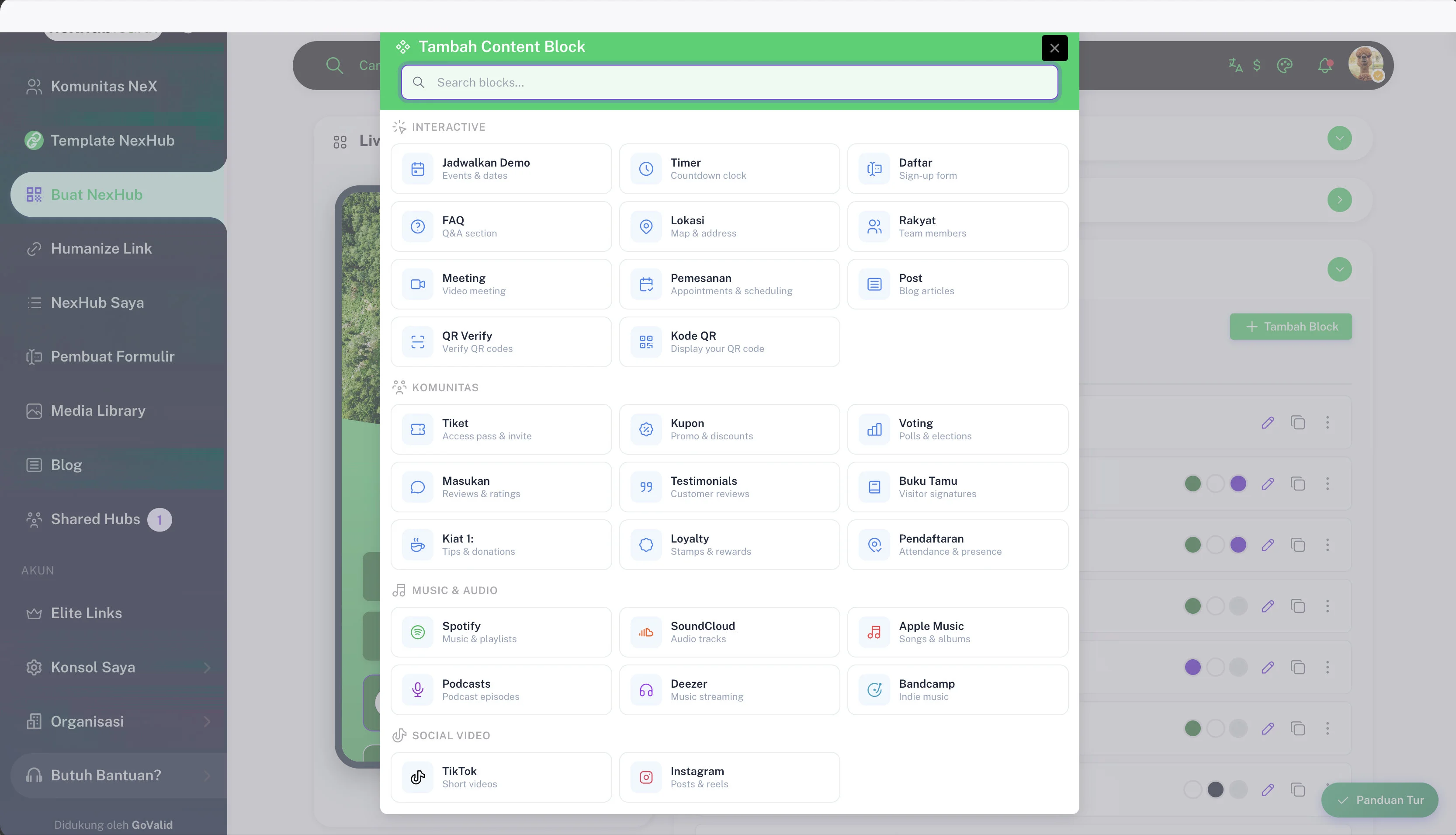
Block Interaktif
| Block | Deskripsi |
|---|---|
| Jadwalkan Demo | Pemesanan event & tanggal |
| Timer | Countdown clock |
| Daftar / Registrasi | Formulir pendaftaran |
| FAQ | Bagian FAQ yang dapat diperluas |
| Lokasi | Peta & alamat |
| Rakyat / Orang | Tampilan anggota tim |
| Meeting | Link video meeting |
| Pemesanan | Booking & penjadwalan |
| Post Blog | Tampilkan artikel blog |
| QR Verify | Verifikasi QR code |
| Kode QR | Tampilkan QR code Anda |
Block Komunitas
| Block | Deskripsi |
|---|---|
| Tiket | Pass akses & undangan |
| Kupon | Promo & diskon |
| Voting | Polling & pemilihan |
| Masukan | Ulasan & rating |
| Testimonials | Ulasan pelanggan |
| Buku Tamu | Tanda tangan pengunjung |
| Kiat / Donasi | Tips & donasi (Ko-fi, Trakteer, dll.) |
| Loyalty | Stamp & rewards |
| Pendaftaran | Pelacakan kehadiran & presensi |
Block Music & Audio
| Block | Deskripsi |
|---|---|
| Spotify | Musik & playlist |
| SoundCloud | Audio tracks |
| Apple Music | Lagu & album |
| Podcasts | Episode podcast |
| Deezer | Streaming musik |
| Bandcamp | Musik indie |
Block Social Video
| Block | Deskripsi |
|---|---|
| TikTok | Video pendek |
| Posts & reels |
Setiap block di daftar dapat diurutkan ulang via drag-and-drop, diaktifkan/dinonaktifkan, diedit, atau diduplikat menggunakan ikon aksi.
4. Kustomisasi Desain QR
Kustomisasi tampilan visual QR code yang dihasilkan untuk hub Anda.
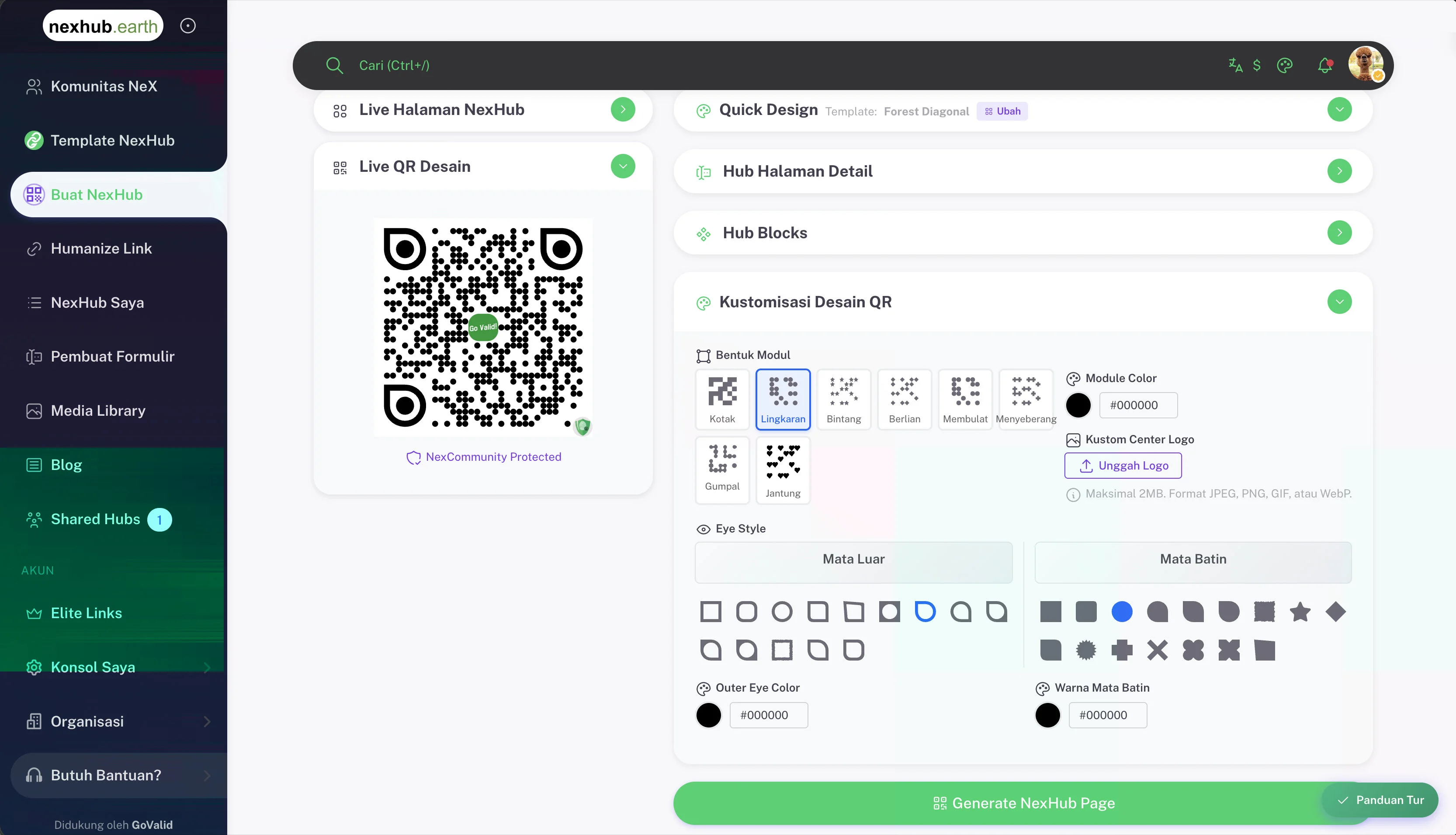
Bentuk Modul
Pilih bentuk untuk titik-titik individual QR code:
| Bentuk | |
|---|---|
| Kotak | Lingkaran |
| Bintang | Berlian |
| Membulat | Menyeberang |
Warna Modul
Atur warna modul QR (default: #000000).
Kustom Center Logo
Upload logo untuk ditampilkan di tengah QR code:
- Maks 2MB
- Format yang didukung: JPEG, PNG, GIF, WebP
Eye Style
Atur gaya Mata Luar (tiga kotak sudut) dan Mata Batin (titik dalam di setiap sudut) secara terpisah. Masing-masing memiliki banyak pilihan bentuk.
Warna Mata
Atur warna terpisah untuk Warna Mata Luar dan Warna Mata Batin.
Semua QR code NexHub menampilkan badge NexCommunity Protected, menunjukkan bahwa QR telah diverifikasi dan tahan terhadap pemalsuan.
Generate NexHub Page
Setelah keempat bagian dikonfigurasi, klik tombol Generate NexHub Page untuk mempublikasikan hub Anda dan membuatnya live.
Privasi & Visibilitas Hub
| Pengaturan | Deskripsi |
|---|---|
| Public | Siapa saja dapat melihat hub Anda |
| Private | Hanya pemilik dan viewer yang diizinkan dapat mengakses |
| Password Protected | Proteksi password per-halaman |
| Content Password | Lindungi block konten sambil tetap menampilkan header/footer |
Slug & URL Hub
Setiap hub mendapatkan URL slug unik:
- Format:
nexhub.earth/slug-anda - Karakter: huruf, angka, underscore, hyphen
- Panjang minimum: 3 karakter
- Mirror:
linkhub.earth/slug-anda
Humanize Link
Buat URL pendek yang mudah diingat dengan AI yang meredirect ke tujuan manapun.
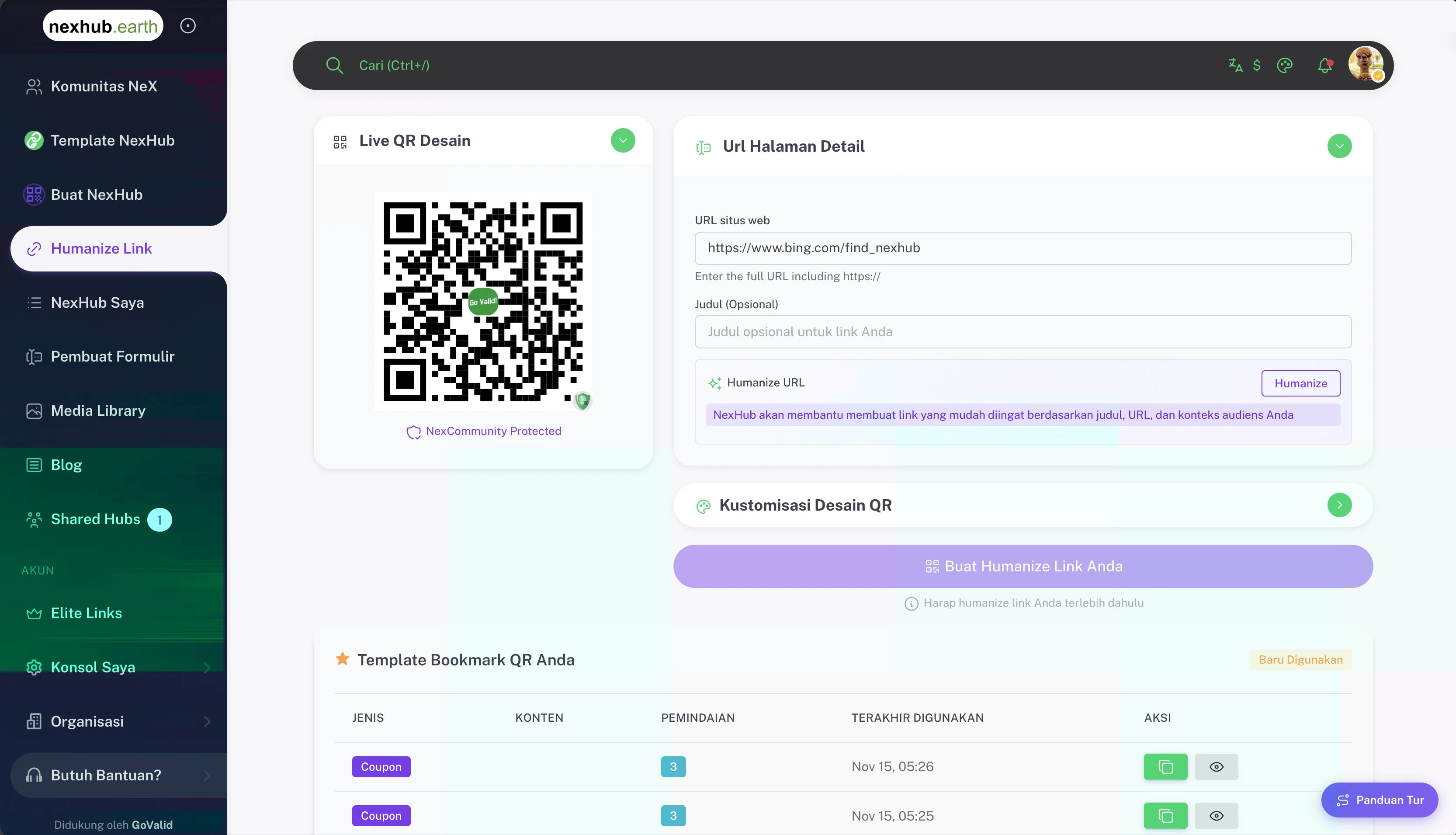
Cara Kerja
- Navigasi ke Humanize Link dari sidebar
- Masukkan URL tujuan (URL lengkap termasuk
https://) - Opsional tambahkan Judul untuk memberikan konteks lebih kepada AI
- Klik Humanize — AI NexHub menghasilkan saran slug berdasarkan judul, URL, dan konteks audiens Anda
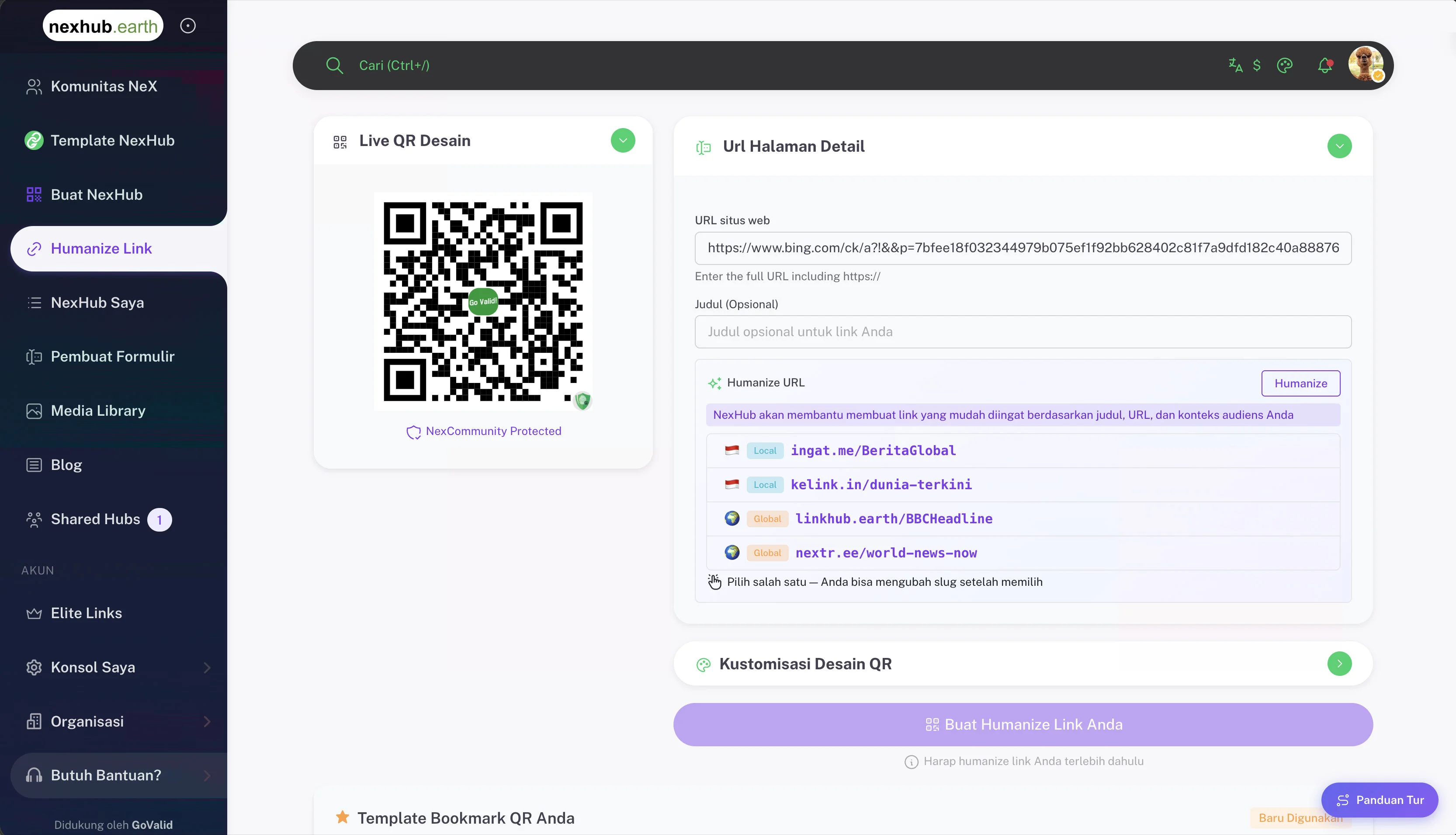
Saran Slug AI
Setelah mengklik Humanize, NexHub menyajikan beberapa pilihan slug:
| Tipe | Contoh | Deskripsi |
|---|---|---|
| Lokal | ingat.me/BeritaGlobal | Domain pendek yang dioptimalkan untuk audiens lokal |
| Lokal | kelink.in/dunia-terkini | Pilihan lokal alternatif |
| Global | linkhub.earth/BBCheadline | Domain linkhub global standar |
| Global | nextr.ee/world-news-now | Pilihan global alternatif |
Pilih salah satu — Anda bisa mengubah slug setelah memilih. Setelah slug dipilih, klik Buat Humanize Link Anda untuk menghasilkan link beserta QR code-nya.
Fitur
- Saran slug yang dihasilkan AI (opsi Lokal dan Global)
- Pelacakan redirect dan analitik scan
- QR code dihasilkan otomatis untuk setiap link
- Trust layer NexCommunity untuk pengguna terautentikasi
- Template Bookmark — gunakan kembali template QR yang baru digunakan
NexHub Saya
Lihat dan kelola semua hub dan QR code Anda di satu tempat.
Fitur
- Tampilan daftar semua hub dan QR code yang Anda buat
- Jumlah scan dan analitik untuk setiap item
- Edit, duplikat, atau hapus hub yang ada
- Bookmark hub favorit sebagai template (maks 15 per pengguna)
- Filter berdasarkan tipe QR, level trust, atau status
- Ekspor gambar QR code
Aksi Hub
| Aksi | Deskripsi |
|---|---|
| Edit | Buka hub di block editor |
| Preview | Lihat halaman hub live |
| Duplicate | Buat salinan sebagai titik awal |
| Delete | Hapus hub secara permanen |
| Download QR | Simpan gambar QR code |
Pembuat Formulir
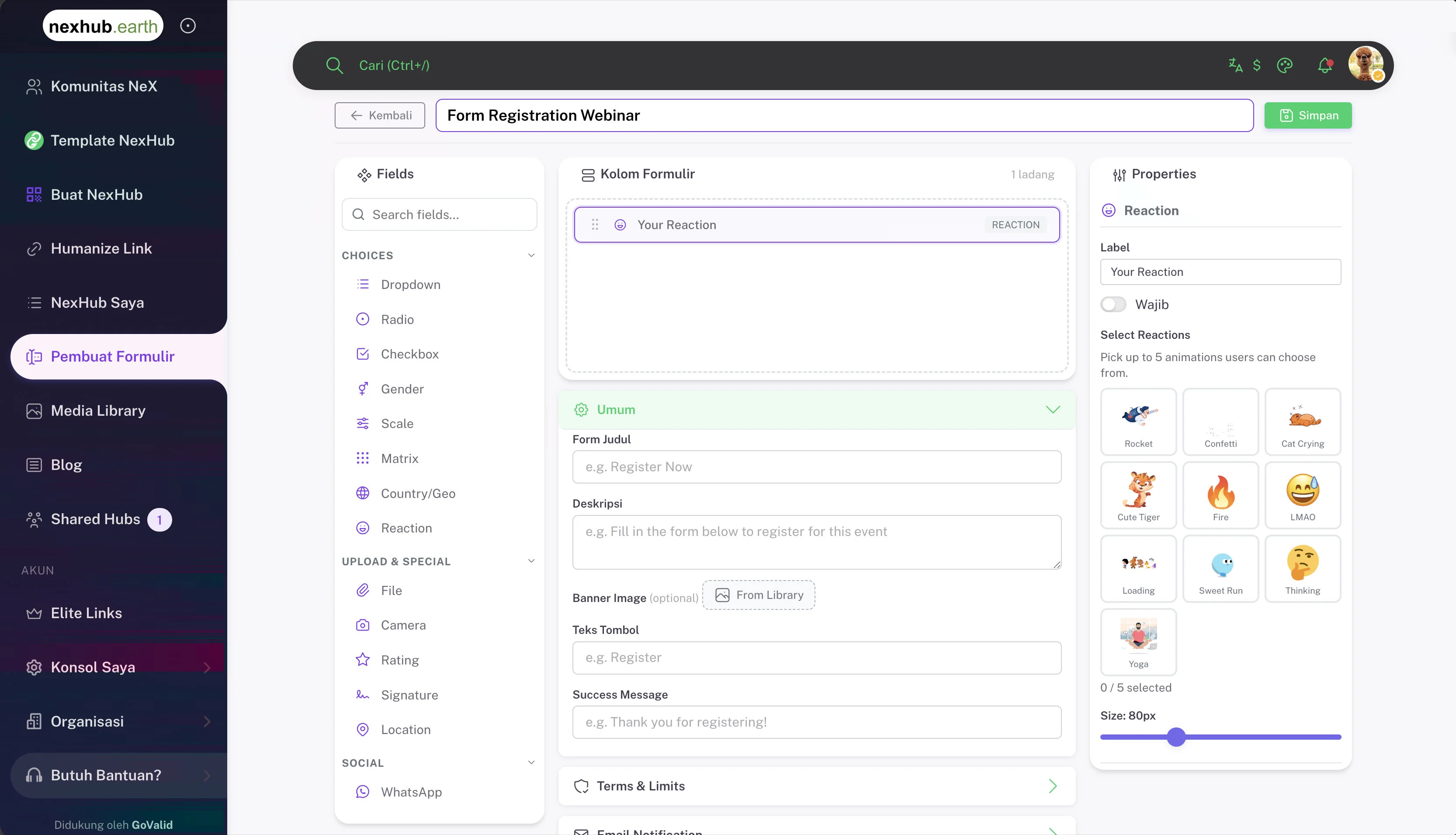
Buat dan kelola formulir registrasi kustom untuk event, webinar, dan lainnya.
Pengaturan Formulir
Setiap formulir memiliki pengaturan umum:
| Field | Deskripsi |
|---|---|
| Form Judul | Ditampilkan di bagian atas formulir |
| Deskripsi | Instruksi atau konteks untuk responden |
| Banner Image | Gambar header opsional (pilih dari Media Library) |
| Teks Tombol | Label untuk tombol submit (mis. "Register") |
| Success Message | Pesan yang ditampilkan setelah submit berhasil |
| Terms & Limits | Atur batas pengiriman atau syarat & ketentuan |
| Email Notification | Konfigurasi notifikasi email untuk submission baru |
Tipe Field Formulir
Field diorganisir ke dalam kategori:
Pilihan
| Field | Deskripsi |
|---|---|
| Dropdown | Pilih dari opsi yang telah ditentukan |
| Radio | Pemilihan single choice |
| Checkbox | Pemilihan multiple choice |
| Gender | Field pemilihan gender |
| Scale | Skala rating (mis. 1–5 atau 1–10) |
| Matrix | Rating atau ranking bergaya grid |
| Country/Geo | Picker negara atau wilayah |
| Reaction | Pemilih reaksi animasi (hingga 5 reaksi, ukuran dapat dikonfigurasi) |
Upload & Spesial
| Field | Deskripsi |
|---|---|
| File | Upload lampiran file |
| Camera | Input tangkapan kamera |
| Rating | Input rating bintang |
| Signature | Pad tanda tangan digital |
| Location | Tangkapan lokasi GPS |
Teks & Standar
| Field | Deskripsi |
|---|---|
| Text | Input teks satu baris |
| Textarea | Input teks multi-baris |
| Alamat email dengan validasi | |
| Phone | Input nomor telepon |
| Date | Date picker |
| Number | Input numerik |
Sosial
| Field | Deskripsi |
|---|---|
| Nomor atau link WhatsApp |
Mengelola Formulir
- Navigasi ke Pembuat Formulir dari sidebar
- Buat formulir baru atau edit yang sudah ada
- Drag field dari panel kiri ke kanvas formulir
- Konfigurasi properti setiap field di panel kanan (label, toggle wajib, opsi)
- Atur status form (active/closed)
- Tautkan form ke block registrasi hub
- Lihat dan ekspor submission
Media Library
Upload dan kelola gambar serta dokumen untuk digunakan di seluruh hub Anda.
Fitur
- Upload gambar (JPG, PNG, GIF, WebP) dan dokumen (PDF, DOC, XLS, PPT)
- Browse berdasarkan tab: All, Images, Documents
- Cari berdasarkan nama file atau judul
- Auto-deteksi tipe file
- Access token untuk penyajian file yang aman
- Integrasi dengan hub block editor untuk pemilihan gambar
Batas Storage
Batas storage bervariasi berdasarkan paket langganan.
Cara Menggunakan
- Navigasi ke Media Library dari sidebar
- Upload file via drag-and-drop atau file picker
- Browse, cari, dan kelola file Anda
- Gunakan file di block hub dengan memilih dari library
Blog
Buat dan kelola post blog yang dapat ditampilkan di halaman NexHub Anda.
Blog Dashboard
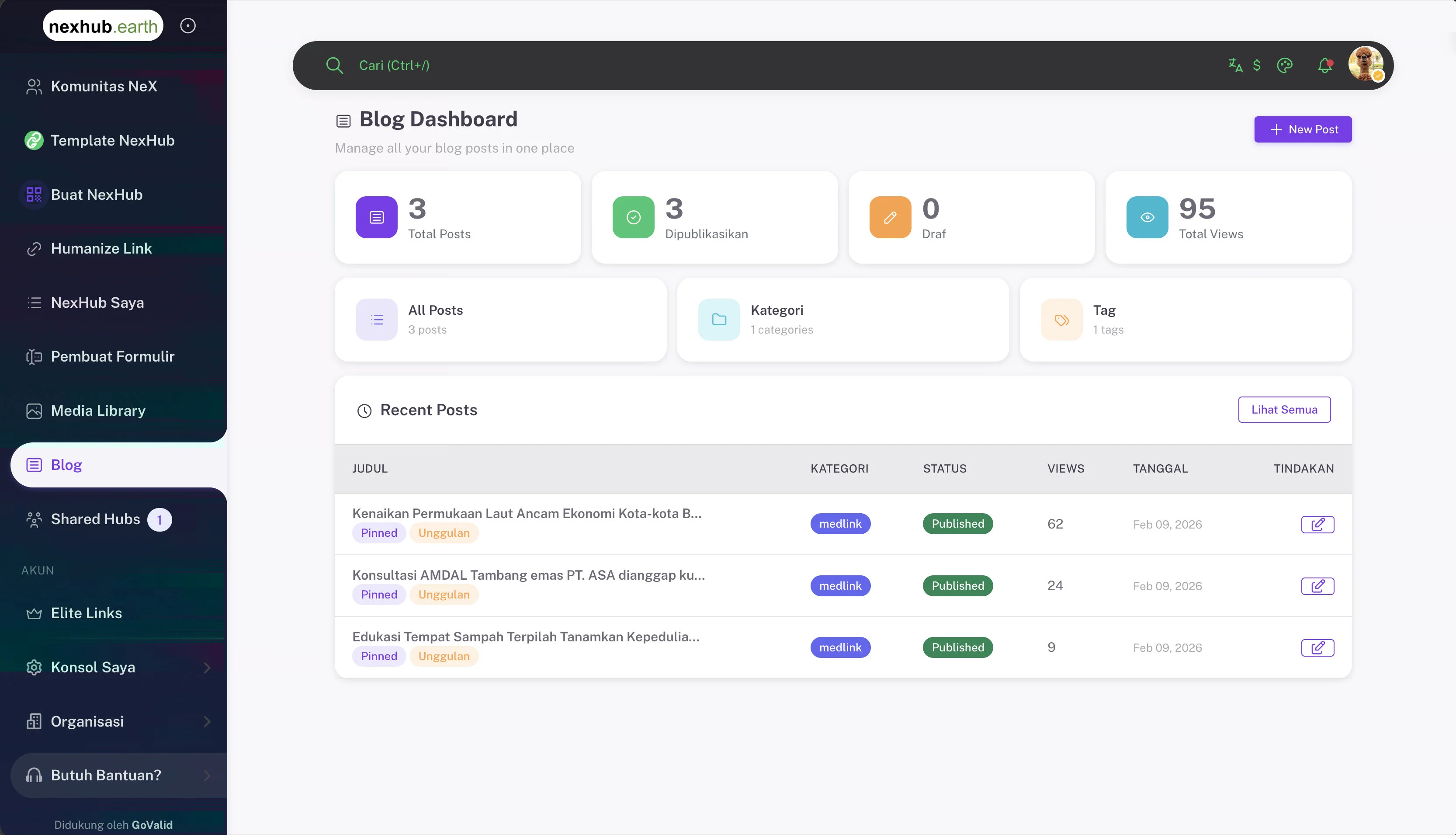
Blog dashboard menyediakan statistik sekilas dan manajemen:
| Kartu | Deskripsi |
|---|---|
| Total Posts | Semua post blog termasuk draft dan yang dipublikasikan |
| Dipublikasikan | Post yang live dan dapat dilihat publik |
| Draf | Post yang belum dipublikasikan dan masih dalam proses |
| Total Views | Jumlah view kumulatif di semua post |
Kartu akses cepat menautkan ke manajemen All Posts, Kategori, dan Tag.
Tabel Recent Posts menampilkan judul, kategori, status (Published/Draft), jumlah view, tanggal, dan aksi edit setiap post. Post dapat ditandai sebagai Pinned dan Unggulan.
Fitur
- Rich text editor dengan opsi formatting
- Kategori dan tag post blog
- Upload featured image
- Status draft dan published
- Tanda Pinned dan Unggulan pada post
- Pelacakan jumlah view
- Optimasi SEO (meta title, description)
Mengelola Post
| Aksi | Deskripsi |
|---|---|
| Write | Buat post blog baru |
| Edit | Modifikasi post yang sudah ada |
| Publish | Buat post draft menjadi live |
| Unpublish | Kembalikan ke status draft |
| Delete | Hapus post secara permanen |
Menampilkan Blog di Hub
Tambahkan block Post Blog ke hub Anda untuk menampilkan artikel terbaru. Pengunjung dapat membaca post langsung di dalam hub Anda.
Shared Hubs
Kelola hub yang Anda diundang untuk berkolaborasi.
Peran Kolaborasi
| Peran | Izin |
|---|---|
| Viewer | Akses read-only ke konten hub dan dashboard |
| Editor | Dapat memoderasi dan ekspor data dari dashboard block |
Cara Kerja Kolaborasi
- Pemilik hub mengundang kolaborator via email
- Pengguna yang diundang menerima tautan undangan
- Setelah menerima, hub muncul di Shared Hubs
- Kolaborator dapat mengakses dashboard block (feedback, registrasi, dll.) berdasarkan peran mereka
Elite Links
Dapatkan subdomain kustom untuk tampilan profesional.
Fitur
- Subdomain kustom:
yourname.linkhub.earth - Tautkan subdomain kustom Anda ke hub manapun
- Proteksi password konten untuk halaman Elite Link
- Halaman status untuk link yang belum dikonfigurasi, kedaluwarsa, atau tidak tersedia
Setup
- Navigasi ke Elite Links dari sidebar
- Konfigurasi subdomain yang Anda inginkan
- Tautkan ke hub yang sudah ada
- Kelola password konten dan visibilitas
Memulai
Quick Start
- Masuk ke my.govalid.org atau kunjungi nexhub.earth
- Navigasi ke Template NexHub untuk menjelajahi template, atau Buat NexHub untuk mulai dari awal
- Pilih template atau mulai blank
- Kustomisasi hub Anda dengan content block
- Atur slug hub untuk URL yang dapat dibagikan
- Klik Generate NexHub Page untuk mempublikasikan
Dari Template
- Buka Template NexHub
- Jelajahi dan pilih template
- Pilih preferensi gaya background
- Kustomisasi konten dan tema
- Publikasikan
Dari Awal
- Buka Buat NexHub
- Pilih Hub sebagai tipe QR
- Konfigurasi Quick Design (background, bentuk tombol, efek)
- Isi Hub Halaman Detail (nama, slug, foto profil)
- Tambahkan content block via Hub Blocks
- Kustomisasi QR via Kustomisasi Desain QR
- Klik Generate NexHub Page untuk publikasi dan berbagi
Terkait
- QR Codes - Buat QR code yang menautkan ke hub Anda
- NexCommunity - Fitur komunitas dan sistem trust
- Anti-Pemalsuan - Autentikasi produk