Canva Layout
Canva Layout adalah fitur inline di halaman QR Code Saya yang memungkinkan Anda mengatur QR code yang dipilih ke dalam layout grid yang dapat dicetak.
Cara Mengakses
- Masuk ke my.govalid.org
- Buka QR Code Saya
- Pilih satu atau lebih QR code menggunakan checkbox
- Klik tombol Canva Layout di atas tabel
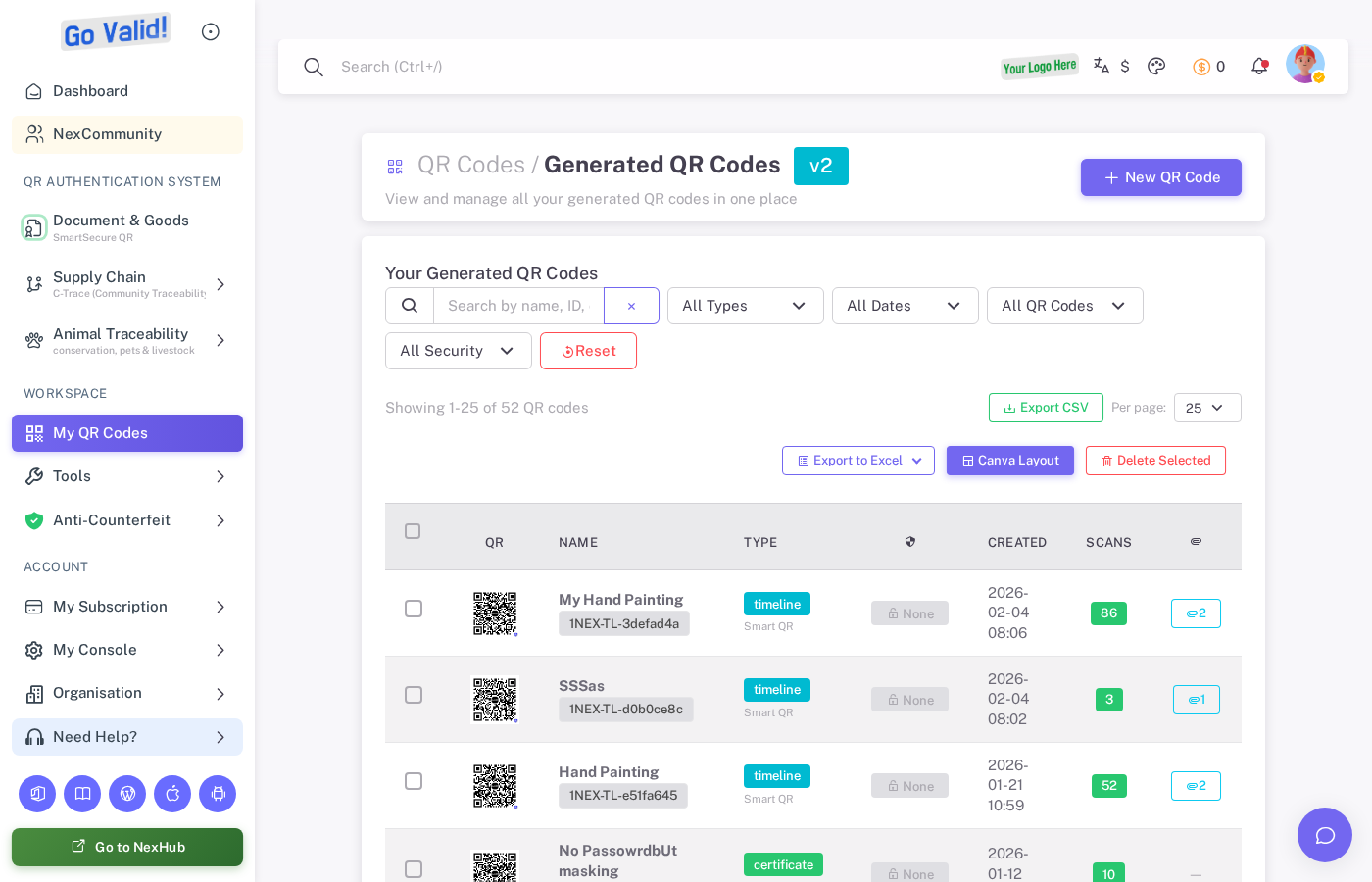
Pilih QR code dari daftar menggunakan checkbox, lalu klik Canva Layout untuk mengaturnya untuk pencetakan.
Panel konfigurasi layout akan muncul inline di bawah tabel QR code.
Fitur
Pemilihan QR Code
- Pilih QR code individual dari tabel menggunakan checkbox
- Klik Canva Layout untuk membuka panel layout dengan pilihan Anda
- QR code yang dipilih muncul sebagai thumbnail di area preview
Video Tutorial
Pengaturan Layout (Tab General)
| Pengaturan | Deskripsi |
|---|---|
| Ukuran Kertas | A4, Letter, Legal, A3, A5 |
| Orientasi | Portrait atau Landscape |
| Margin | Margin 5-50 mm di sekitar halaman |
| Kolom | 1-25 kolom per halaman |
| Baris | 1-25 baris per halaman |
| Ukuran QR Code | 40-250 mm per QR code |
| Posisi H QR | Penyesuaian posisi horizontal (-150% hingga 150%) |
| Posisi V QR | Penyesuaian posisi vertikal (-150% hingga 150%) |
| Tampilkan Label | Toggle label nama QR code |
Tab Labels
| Pengaturan | Deskripsi |
|---|---|
| Posisi Label | Bawah, Atas, Sisi Kiri, Sisi Kanan |
| Spasi Label | Jarak dari QR code (0-30 px) |
| Penyesuaian H | Fine-tuning horizontal (-100 hingga 100 px) |
| Penyesuaian V | Fine-tuning vertikal (-100 hingga 100 px) |
| Gaya Font | Arial, Times New Roman, Courier New, Georgia, Verdana, Trebuchet MS |
| Ukuran Font | 5-20 px |
| Gaya Teks | Bold, Italic, Underline |
| Warna Teks | Color picker kustom |
| Warna Background | Warna background label kustom |
Tab Frames
| Pengaturan | Deskripsi |
|---|---|
| Gaya Frame | No Frame, Basic, Elegant, Round, dan lainnya |
| Warna Frame | Warna border kustom |
| Warna Fill | Warna fill frame kustom |
| Lebar Stroke | Ketebalan border 1-20 px |
| Gaya Stroke | Solid, Dashed, Dotted |
Preview Layout
- Preview langsung bagaimana QR code akan diatur di halaman
- Kontrol pagination untuk layout multi-halaman
- QR code yang dipilih ditampilkan sebagai thumbnail di bawah preview
Simpan dan Ekspor
- Simpan Pengaturan Layout - Simpan konfigurasi Anda untuk digunakan kembali
- Load Saved - Load konfigurasi layout yang pernah disimpan
- PDF yang dihasilkan siap untuk pencetakan profesional
Kasus Penggunaan
| Kasus Penggunaan | Deskripsi |
|---|---|
| Label Produk | Cetak QR code untuk kemasan produk |
| Badge Acara | Cetak QR code untuk peserta acara |
| Stiker Dokumen | Cetak QR code untuk pelacakan dokumen |
| Tag Aset | Cetak QR code untuk pelabelan peralatan |
| Kartu Nama | Cetak QR code untuk berbagi kontak |
Tips
- Pilih QR code sebelum mengklik Canva Layout untuk pre-populate panel
- Gunakan kontrol pagination untuk menavigasi layout multi-halaman
- Simpan pengaturan layout Anda untuk penggunaan ulang cepat
- Preview sebelum mencetak untuk memastikan pengaturan yang benar
Terkait
- QR Codes - Buat dan kelola QR code