Halaman Verifikasi
Halaman Verifikasi adalah yang dilihat pengguna saat mereka men-scan QR code GoValid. Halaman ini mengkonfirmasi keaslian QR code dan menampilkan kontennya.
Cara Memverifikasi QR Code
QR code GoValid dapat diverifikasi melalui beberapa metode:
1. Kamera Ponsel (Langsung ke Browser)
Metode paling sederhana — tidak memerlukan aplikasi:
- Buka aplikasi kamera ponsel Anda
- Arahkan ke QR code
- Ketuk notifikasi untuk membuka halaman verifikasi di browser Anda
Contoh peringatan pemalsuan yang ditampilkan di halaman verifikasi mobile saat QR di-scan dari lokasi yang tidak diharapkan.
Contoh halaman verifikasi yang diblokir saat QR code ditandai sebagai palsu.
2. Aplikasi Mobile GoValid
Untuk pengalaman verifikasi yang lebih kaya:
- Buka aplikasi mobile GoValid
- Ketuk tombol scan
- Arahkan kamera Anda ke QR code
- Lihat hasil verifikasi langsung di aplikasi
3. Plugin Microsoft Word
Verifikasi QR code yang di-embed dalam dokumen tanpa meninggalkan Word:
- Buka dokumen di Microsoft Word
- Klik tab GoValid di ribbon
- Pilih tab Smart Verify di task pane
- Verifikasi menggunakan salah satu metode ini:
- Input QR ID — ketik atau paste ID QR code
- Upload Image/PDF — upload file yang berisi QR code
- Scan — aktifkan kamera Anda untuk men-scan QR code langsung
- Hasil verifikasi muncul di task pane
4. Plugin Microsoft Excel
Verifikasi QR code dari data spreadsheet:
- Buka spreadsheet di Microsoft Excel
- Klik tab GoValid di ribbon
- Pilih tab Smart Verify di task pane
- Verifikasi menggunakan salah satu metode ini:
- Input QR ID — ketik atau paste ID QR code
- Upload Image/PDF — upload file yang berisi QR code
- Scan — aktifkan kamera Anda untuk men-scan QR code langsung
- Hasil verifikasi muncul di task pane
5. Plugin WordPress
Verifikasi QR code di situs WordPress Anda:
- Instal plugin WordPress GoValid
- Buat halaman verifikasi menggunakan widget Smart Verify
- Pengunjung dapat memverifikasi menggunakan salah satu metode ini:
- Input QR ID — ketik atau paste ID QR code
- Upload Image/PDF — upload file yang berisi QR code
- Scan — aktifkan kamera perangkat mereka untuk men-scan QR code
- Hasil ditampilkan inline dengan branding situs Anda
6. Plugin OJS (Open Journal Systems)
Verifikasi QR code di jurnal akademik:
- Instal plugin OJS GoValid
- Aktifkan Widget Smart Verify di pengaturan plugin
- Pengguna dapat memverifikasi menggunakan salah satu metode ini:
- Input QR ID — ketik atau paste ID QR code
- Upload Image/PDF — upload file yang berisi QR code
- Scan — aktifkan kamera perangkat mereka untuk men-scan QR code
- Hasil verifikasi muncul dalam antarmuka OJS
Cara Kerja Verifikasi
Saat seseorang men-scan QR code Anda:
- Mereka diarahkan ke halaman verifikasi aman di
govalid.org/v/{token} - Sistem memvalidasi keaslian QR code
- Jika diproteksi password, mereka harus memasukkan password yang benar
- Setelah verifikasi, mereka dapat melihat informasi terkait
- Setiap scan dicatat dengan info perangkat, lokasi, dan timestamp
Status Verifikasi
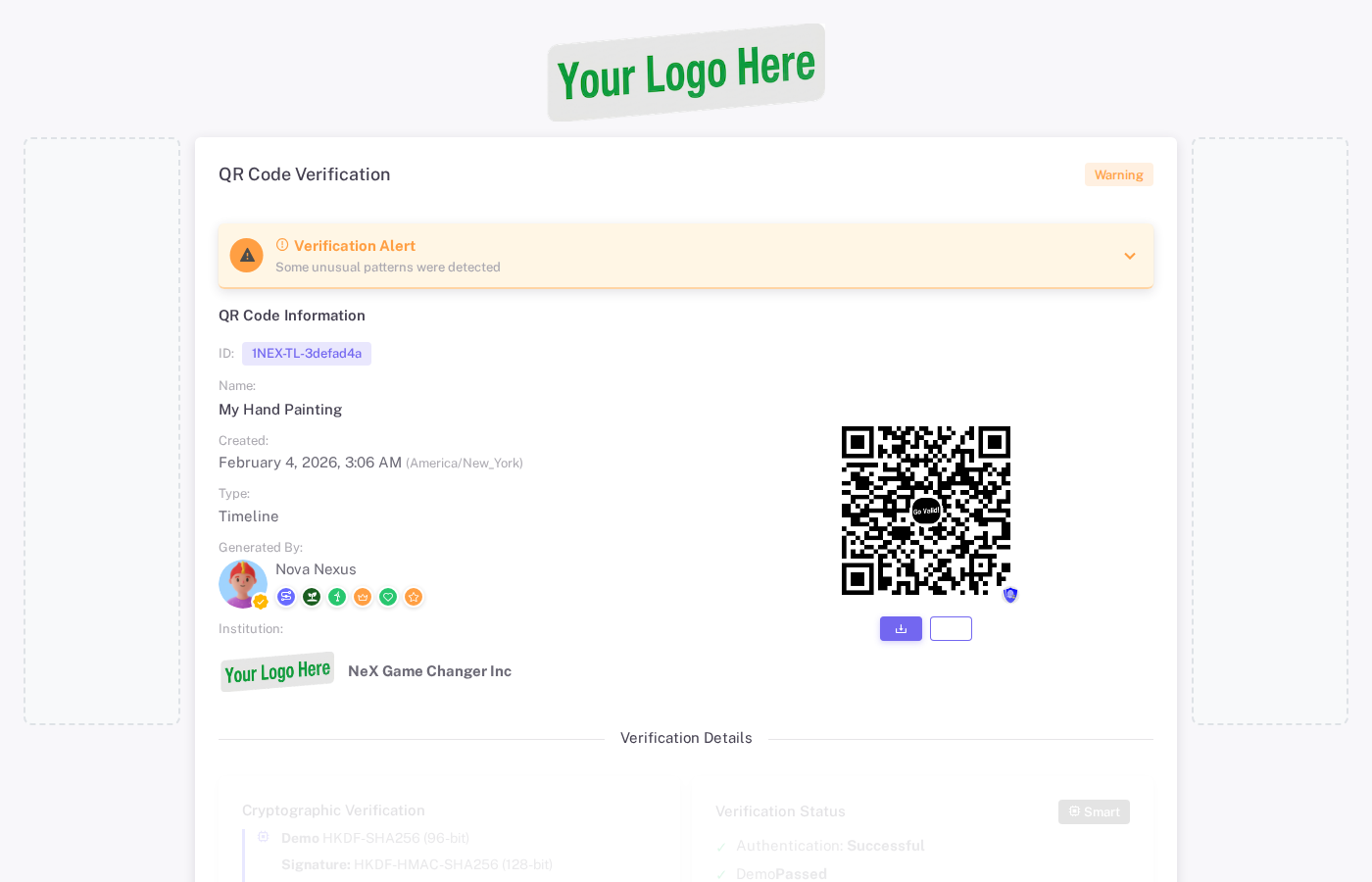
Halaman verifikasi mengkonfirmasi keaslian QR dengan pemeriksaan kriptografi, statistik scan, dan informasi issuer.
Lihat contoh halaman verifikasi langsung →
Halaman verifikasi menampilkan salah satu badge status ini:
| Status | Arti |
|---|---|
| Terverifikasi | QR code asli dan konten dapat diakses |
| Peringatan | QR code valid tetapi di-scan dari lokasi yang tidak diharapkan (anti-pemalsuan) |
| Diblokir | QR code ditandai sebagai palsu atau tidak valid (anti-pemalsuan) |
| Tidak Terverifikasi | QR code tidak dapat divalidasi |
Bagian Halaman
Informasi QR Code
Halaman verifikasi menampilkan:
- ID QR Code: Pengenal unik (UUID terformat)
- Nama: Judul QR code
- Dibuat: Tanggal dan waktu pembuatan
- Tipe: Tipe template (Document, Certificate, Goods, Timeline, Custom)
- Dibuat Oleh: Nama pembuat atau institusi
- Institusi: Nama dan logo organisasi (jika ada)
- Gambar QR Code: Gambar QR yang dapat didownload dengan tombol copy link
Verifikasi Kriptografi
Setiap level keamanan menampilkan detail kriptografi yang berbeda:
Smart QR
- Pembuatan token: HKDF-SHA256 (96-bit)
- Signature: HKDF-HMAC-SHA256 (128-bit, v2) atau HMAC-SHA256 (96-bit)
- Enkripsi data QR: AES-256-GCM (NIST SP 800-38D)
- Enkripsi lampiran: AES-256-GCM dengan kunci terkelola, secure token
- Standar keamanan: NIST 2030+ compliant (minimum 128-bit, v2)
Secure QR
- Algoritma hash: SHA-256 (FIPS 180-4)
- Compact hash: HMAC-SHA256 (256-bit)
- Enkripsi data QR: AES-256-GCM (NIST SP 800-38D)
- Enkripsi metadata: ChaCha20-Poly1305 (RFC 8439)
- Kompresi: zlib level 9
- Enkripsi lampiran: AES-256-GCM dengan kunci terkelola, secure token
Enterprise QR (Ed25519)
- Pembuatan token: Base62 (128-bit)
- Digital signature: Ed25519 (256-bit, RFC 8032)
- Key ID: Ditampilkan sebagai badge
- Non-repudiation: Terverifikasi secara kriptografi
- Penyimpanan private key: AES-256-GCM dengan kunci terkelola
- Fingerprint verifikasi: Ditampilkan dengan tombol copy
- Enkripsi lampiran: AES-256-GCM dengan kunci terkelola
Panel Status Verifikasi
Menampilkan hasil verifikasi real-time:
- Autentikasi: Berhasil atau Gagal
- Verifikasi Token: Lulus atau Gagal
- Verifikasi Signature: Lulus atau Gagal (Secure/Enterprise)
- Verifikasi Metadata: Lulus atau Gagal (Secure)
- Verifikasi Enkripsi: Lulus atau Gagal (Enterprise)
- Non-Repudiation Enterprise: Terverifikasi dengan autentikasi PIN
- Penandatangan Digital: Nama penandatangan (Enterprise)
- Status QR Code: Aktif atau Dihapus (dengan tanggal penghapusan)
- Waktu Verifikasi: Timestamp dengan timezone
- Asal: Dari mana verifikasi berasal
Statistik Scan
- Jumlah scan:
#1, #2, #3... - Waktu scan terakhir
- Jumlah kota unik
- Jumlah perangkat unik
- Lokasi terverifikasi pertama (kota, negara)
Skor Trust NexCommunity
Saat QR code dibagikan ke komunitas, halaman verifikasi menampilkan:
- Trust Vote: Jumlah vote positif
- Distrust Vote: Jumlah vote negatif
- Skor Trust: Skor persentase
- Tombol Vote: Pengunjung dapat cast trust vote mereka sendiri
Proteksi Password
Jika QR code diproteksi password, pengunjung akan melihat:
- QR-Master Password: Satu password untuk semua QR code
- QR-Unique Password: Password individual per QR code
Konten tetap tersembunyi hingga password yang benar dimasukkan.
Deteksi Anti-Pemalsuan
Halaman verifikasi mencakup fitur anti-pemalsuan:
- Anchoring Scan Pertama: Mencatat lokasi scan pertama
- Peringatan Ketidakcocokan Lokasi: Alert jika di-scan dari lokasi yang tidak diharapkan
- Deteksi Duplikat: Menandai pola scanning mencurigakan
- Aksi Blokir: Dapat memblokir akses ke kode yang dicurigai palsu
- Aksi Peringatan: Menampilkan peringatan tetapi mengizinkan akses
Branding Institusi
Akun institusi dapat mengkustomisasi halaman verifikasi:
- Logo institusi di header (mode institusi saja)
- Co-branding dengan logo GoValid (mode keduanya)
- Logo GoValid default dengan tagline "Authentication for Everyone"
Entri Timeline
Untuk QR code Timeline, halaman verifikasi menampilkan:
- Timeline semua event yang dicatat terhadap QR code
- Judul entri, deskripsi, tanggal/waktu, lokasi
- Foto dan lampiran file
- Tampilan peta dengan koordinat GPS
- Pengguna yang di-tag (dengan kontrol privasi)
- Tombol "Tambah Entri Baru" untuk scanner yang berwenang
Format URL
URL verifikasi mengikuti pola ini:
https://govalid.org/v/{token}{signature}
- Token: Pengenal unik QR code
- Signature: Signature kriptografi (untuk Secure dan Enterprise QR)
Pengalaman Mobile
Halaman verifikasi dioptimalkan untuk perangkat mobile:
- Layout responsif dengan grid tiga kolom (desktop) atau satu kolom (mobile)
- Tombol yang ramah sentuhan
- Auto-deteksi lokasi GPS (untuk entri timeline)
- Integrasi kamera (untuk lampiran foto)
- Slot iklan mobile
Terkait
- QR Codes - Buat dan kelola QR code
- Level Keamanan - Memahami tier keamanan
- Anti-Pemalsuan - Autentikasi produk