Akun Institusi/Organisasi
GoValid mendukung akun institusi untuk organisasi yang perlu mengelola banyak anggota, departemen, peran, dan pengaturan QR code terpusat.
Ringkasan
Akun Institusi/Organisasi memungkinkan Anda untuk:
- Mengelola anggota tim dengan peran dan departemen
- Mengkonfigurasi pola penomoran untuk QR code
- Mengatur kuota QR code per departemen atau anggota
- Menyesuaikan branding di halaman verifikasi
- Melacak riwayat penomoran
Mengakses Pengaturan Organisasi
Hanya pemilik akun institusi yang dapat mengakses pengaturan ini. Menu Organisation muncul di sidebar ketika akun Anda terdaftar sebagai institusi (bukan individual).
| Menu Item | Deskripsi |
|---|---|
| Members | Lihat dan kelola anggota staf |
| Settings | Konfigurasi organisasi (4 tab) |
| Number History | Riwayat pola penomoran yang digunakan |
Anggota (Members)
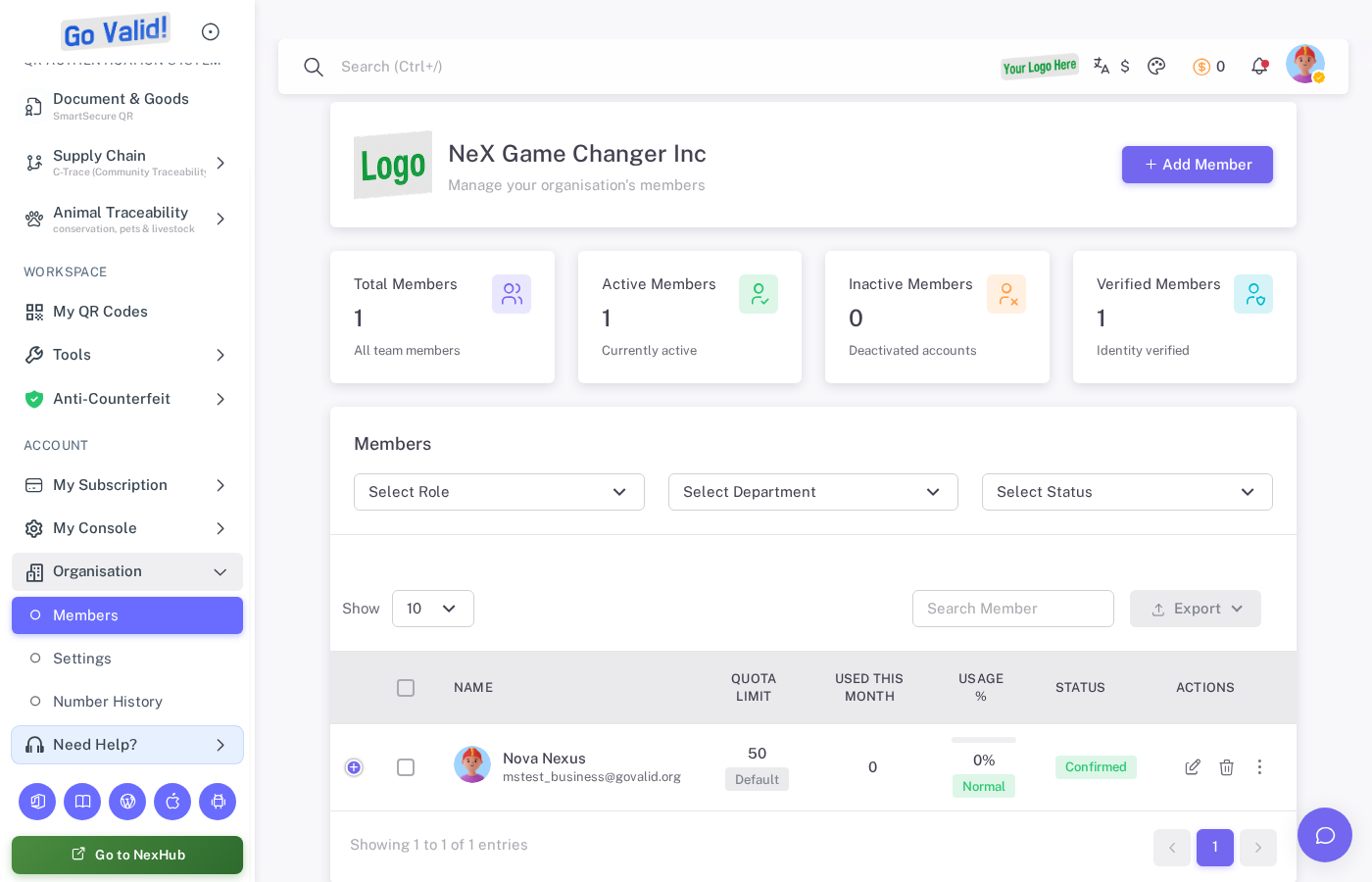
Halaman Members menampilkan semua staf dengan departemen, peran, status, kuota QR, dan aktivitas terakhir.
Halaman Members menampilkan semua anggota staf di organisasi Anda, termasuk Anda sendiri sebagai pemilik.
Informasi Anggota
Untuk setiap anggota, Anda dapat melihat:
- Nama dan email
- Penugasan departemen
- Penugasan peran
- Status (Aktif, Menunggu, Ditolak)
- Kuota dan penggunaan QR code
- Tanggal aktivitas terakhir
Menambahkan Anggota
- Buka Organisation > Members
- Klik Add Member
- Masukkan alamat email anggota
- Tetapkan departemen dan peran
- Atur kuota QR code mereka (opsional)
- Kirim undangan
Anggota yang diundang akan menerima email untuk bergabung dengan organisasi Anda. Setelah mereka menerima, mereka muncul sebagai anggota terkonfirmasi.
Peran Anggota
Peran mendefinisikan apa yang dapat dilakukan anggota dalam organisasi. Anda dapat membuat peran kustom di Settings > tab Departments & Roles.
Pengaturan Organisasi
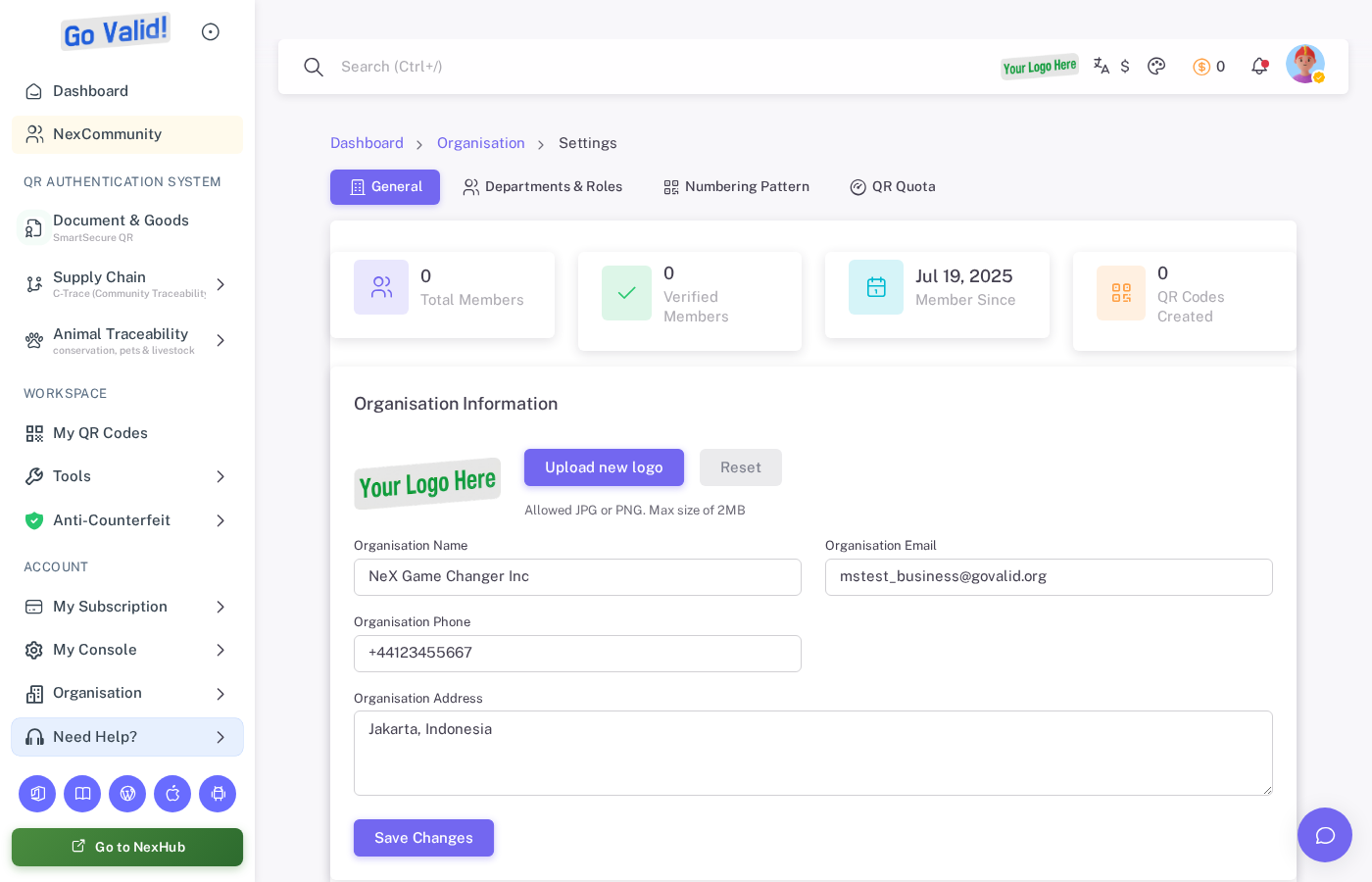
Pengaturan Institusi memungkinkan Anda mengonfigurasi detail organisasi, branding halaman verifikasi, departemen, peran, dan pola penomoran.
Halaman Settings memiliki 4 tab untuk mengkonfigurasi organisasi Anda.
Tab General
Informasi Organisasi
- Upload Logo: Unggah logo institusi Anda (JPG atau PNG, maks 2MB)
- Organisation Name: Nama tampilan organisasi Anda
- Organisation Email: Email kontak organisasi
- Organisation Phone: Nomor telepon kontak
- Organisation Address: Alamat fisik
Branding Halaman Verifikasi
Sesuaikan bagaimana logo Anda muncul saat orang memindai QR code Anda. Tiga mode tampilan tersedia:
| Mode | Deskripsi |
|---|---|
| GoValid Logo Only | Mode default. Hanya menampilkan logo strip GoValid |
| Your Logo Only | Mengganti logo GoValid dengan logo institusi Anda |
| Both Logos | Menampilkan logo GoValid di kiri dan logo institusi Anda di kanan |
Catatan: Branding halaman verifikasi memerlukan langganan Ultimate. Anda harus mengunggah logo institusi terlebih dahulu sebelum memilih mode "Your Logo Only" atau "Both Logos".
Tab Departments & Roles
Manajemen Departemen
Departemen digunakan untuk penugasan staf dan pola penomoran dokumen.
- Code: Pengenal singkat (mis.
FIN,HR,ENG) - Department Name: Nama lengkap departemen (mis.
Finance Department) - Description: Deskripsi opsional fungsi departemen
Untuk menambahkan departemen:
- Klik Add Department
- Masukkan kode dan nama
- Simpan perubahan
Manajemen Peran
Peran mendefinisikan izin dan digunakan dalam kontrol akses pola penomoran.
- Role Name: Nama peran (mis.
Manager,Staff,Director) - Description: Deskripsi opsional tanggung jawab peran
Untuk menambahkan peran:
- Klik Add Role
- Masukkan nama peran dan deskripsi
- Simpan perubahan
Tab Numbering Pattern
Pola penomoran dokumen mengontrol bagaimana ID QR code diformat untuk organisasi Anda.
Komponen Pola
Setiap pola terdiri dari:
- Name: Nama tampilan untuk pola
- Code: Pengenal singkat (mis.
DOC,CERT) - Pattern Template: String format menggunakan placeholder seperti
{DEPT},{ROLE},{YYYY},{MM},{SEQ} - Counter: Nomor urut saat ini
- Reset Frequency: Seberapa sering counter direset (Never, Daily, Monthly, Yearly)
- Status: Active atau Inactive
Placeholder Template Pola
| Placeholder | Deskripsi |
|---|---|
{DEPT} | Kode departemen |
{ROLE} | Nama peran |
{YYYY} | Tahun 4 digit |
{MM} | Bulan 2 digit |
{DD} | Tanggal 2 digit |
{SEQ} | Nomor urut (auto-increment) |
{USER} | Inisial pengguna |
Contoh Pola
| Template Pola | Contoh Output |
|---|---|
{DEPT}-{YYYY}-{SEQ} | FIN-2026-0001 |
{DEPT}/{ROLE}/{MM}/{SEQ} | HR/STAFF/03/0042 |
{YYYY}{MM}{SEQ} | 2026030001 |
Mengelola Pola
- Add Pattern: Buat pola penomoran baru
- Test: Pratinjau seperti apa nomor yang dihasilkan
- Delete: Hapus pola (tidak dapat dibatalkan)
Tab QR Quota
Kelola kuota QR code untuk organisasi Anda.
Total Kuota Organisasi
Jumlah total QR code yang dapat dihasilkan organisasi Anda per bulan. Ini dihitung dari jumlah semua kuota departemen.
Kuota Departemen
Atur batas QR code bulanan per departemen:
- Buka Settings > tab QR Quota
- Temukan departemen dalam daftar
- Masukkan kuota bulanan
- Simpan perubahan
Override Kuota Anggota
Anda dapat mengganti kuota default untuk anggota individual:
- Buka Organisation > Members
- Temukan anggota
- Edit pengaturan kuota mereka
- Simpan perubahan
Number History
Halaman Number History menampilkan log semua pola penomoran yang digunakan oleh organisasi Anda, termasuk:
- Nama dan kode pola
- Nomor yang dihasilkan
- Tanggal dan waktu pembuatan
- Pengguna yang membuat QR code
- Departemen dan peran yang digunakan
Ini membantu Anda melacak penggunaan penomoran QR code dan mengaudit aktivitas QR code organisasi Anda.
Terkait
- QR Codes - Buat dan kelola QR code
- Format ID QR - Memahami pengenal QR code
- Akun & Billing - Kelola langganan dan billing Anda