Block Check-in
Catat kehadiran untuk acara, kelas, shift kerja, atau kunjungan. Block Check-in menampilkan kode QR di halaman NexHub Anda. Peserta memindainya dengan kamera ponsel, mengisi formulir singkat, dan langsung tercatat hadir.
:::info Check-in di dalam hub Anda tetap dapat membuat QR Check-in tersendiri dari nexhub.earth/i/. Dengan menjadikan Check-in sebagai block hub, halaman yang sama juga dapat memuat agenda, buku tamu, formulir feedback, dan link Anda. :::
Sebelum memulai
- Akun NexHub. Daftar di nexhub.earth.
- Sebuah hub. Buat di nexhub.earth/i/. Lihat Buat NexHub.
Langkah 1: Tambahkan block Check-in
- Buka hub Anda di editor dan buka bagian Hub Blocks.
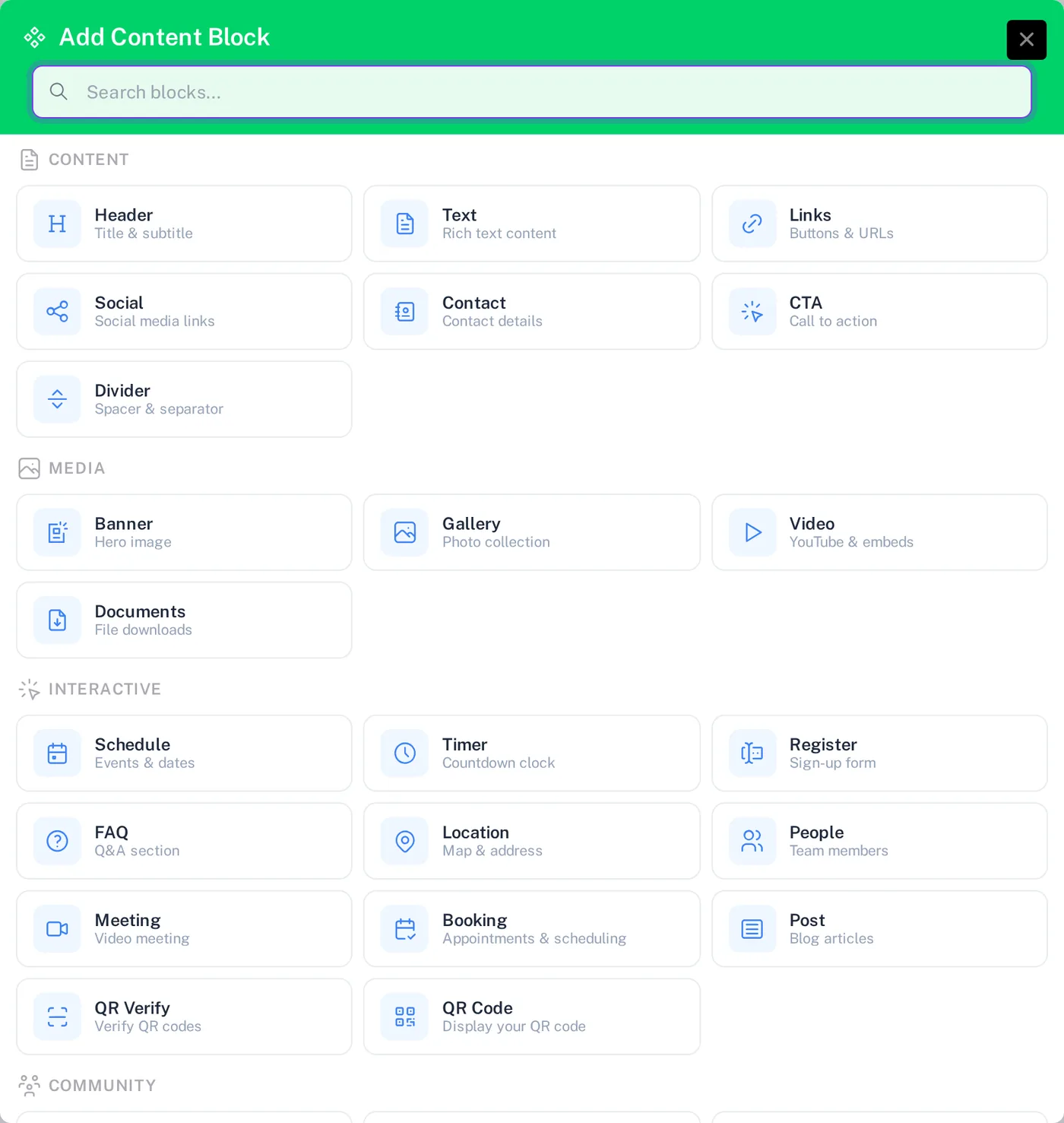
- Klik + Add Block.
- Di bagian Community, pilih Check-in.
Langkah 2: Atur block
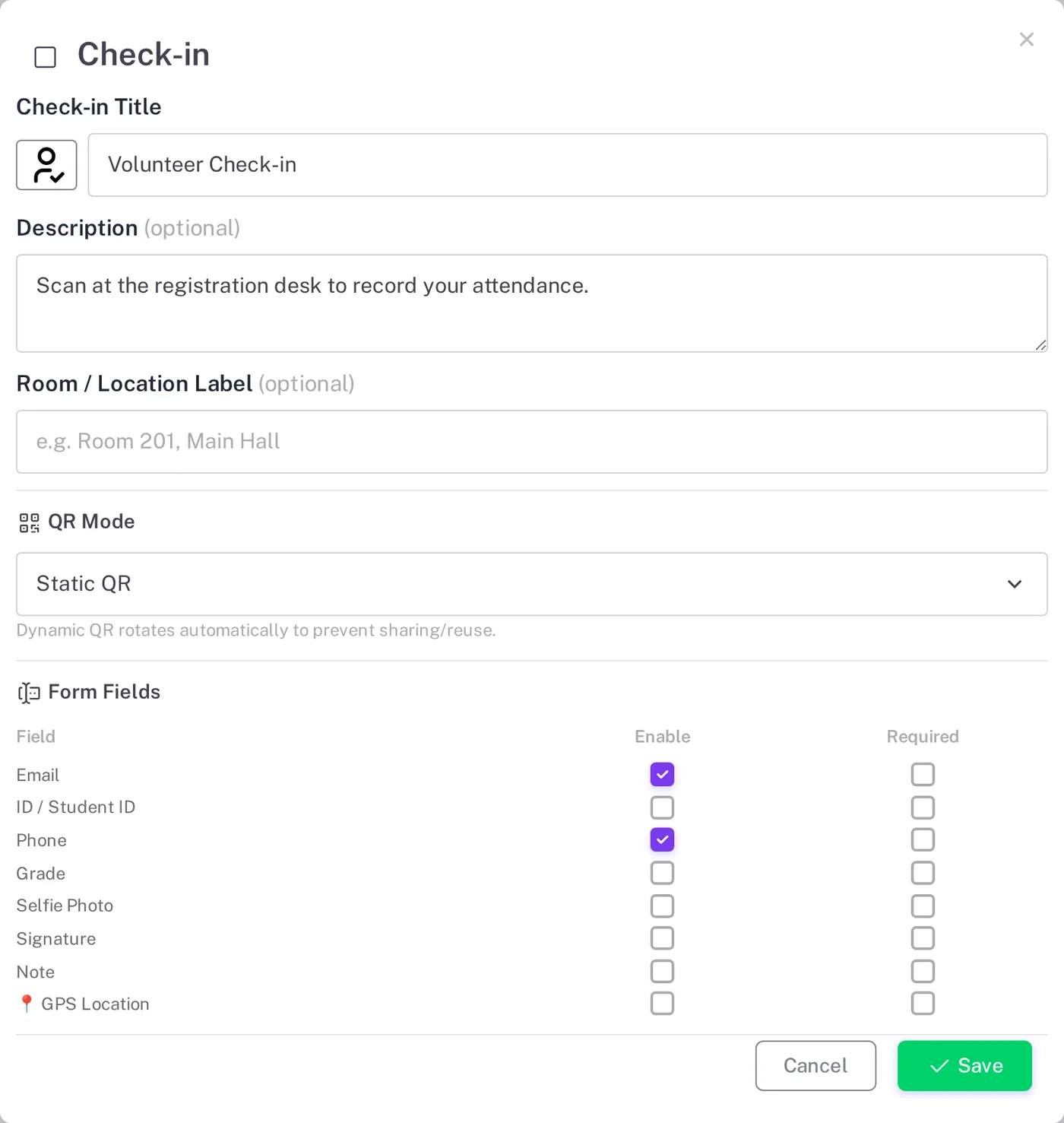
Klik ikon pensil pada block untuk membuka pengaturannya.
Judul dan deskripsi
| Pengaturan | Fungsi |
|---|---|
| Check-in Title | Judul di atas kode QR. Tombol di sebelahnya mengatur ikon block. |
| Description | Instruksi singkat, misalnya Pindai di meja registrasi. |
| Room / Location Label | Label opsional seperti Ruang 201 atau Aula Utama. |
Mode QR
| Mode | Kapan digunakan |
|---|---|
| Static QR | Kode QR tidak berubah. Mudah dicetak dan dipasang di meja atau pintu. |
| Dynamic QR | Kode QR berganti otomatis, sehingga foto QR yang dibagikan di grup chat tidak bisa dipakai. Atur Rotation Interval (30 sampai 600 detik, bawaan 60) dan Submission Window (berapa lama kode yang dipindai tetap berlaku, disarankan 2,5 kali interval). Tampilkan hub di layar atau proyektor. |
Kolom formulir
Nama selalu diminta. Kolom berikut dapat diaktifkan dan, bila aktif, dijadikan wajib:
Email, ID / Student ID, Phone, Grade, Selfie Photo, Signature, Note, dan GPS Location.
Verifikasi lokasi
Aktifkan verifikasi lokasi untuk membandingkan posisi peserta saat check-in dengan titik yang Anda tentukan:
- Klik peta atau seret pin ke lokasi acara, atau gunakan My Location.
- Tentukan jarak maksimum dalam meter.
- Biarkan auto flag aktif agar check-in di luar jarak tersebut ditandai di dashboard.
Klik Save, lalu Generate NexHub Page (atau Update jika mengedit hub yang sudah ada).
Tampilan untuk peserta
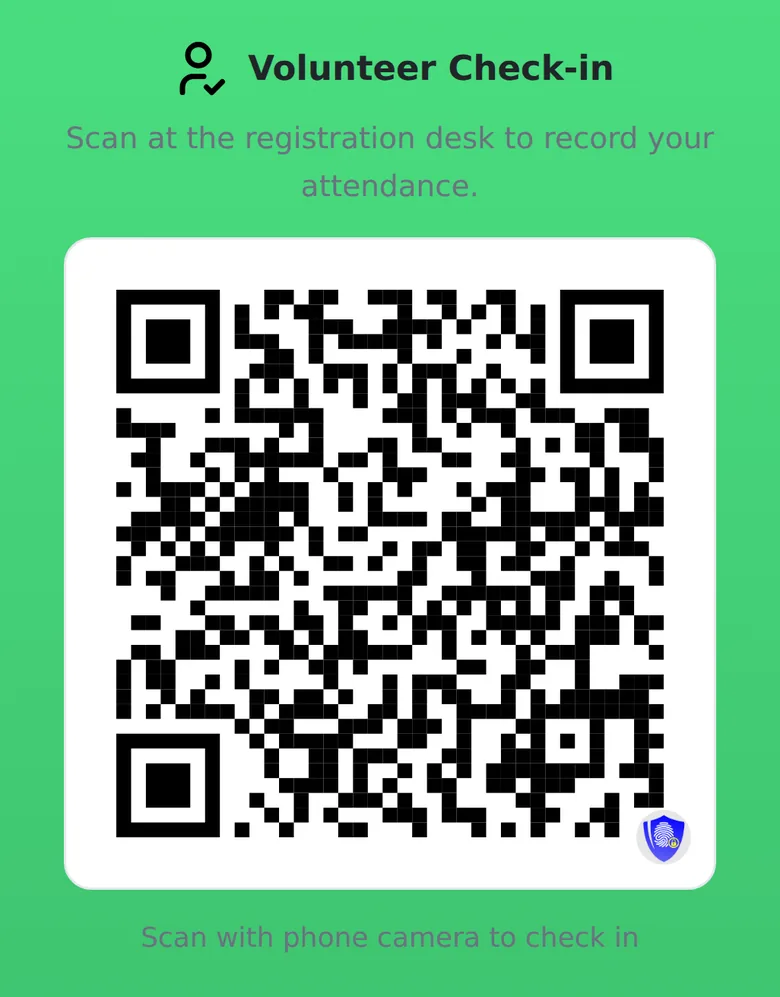
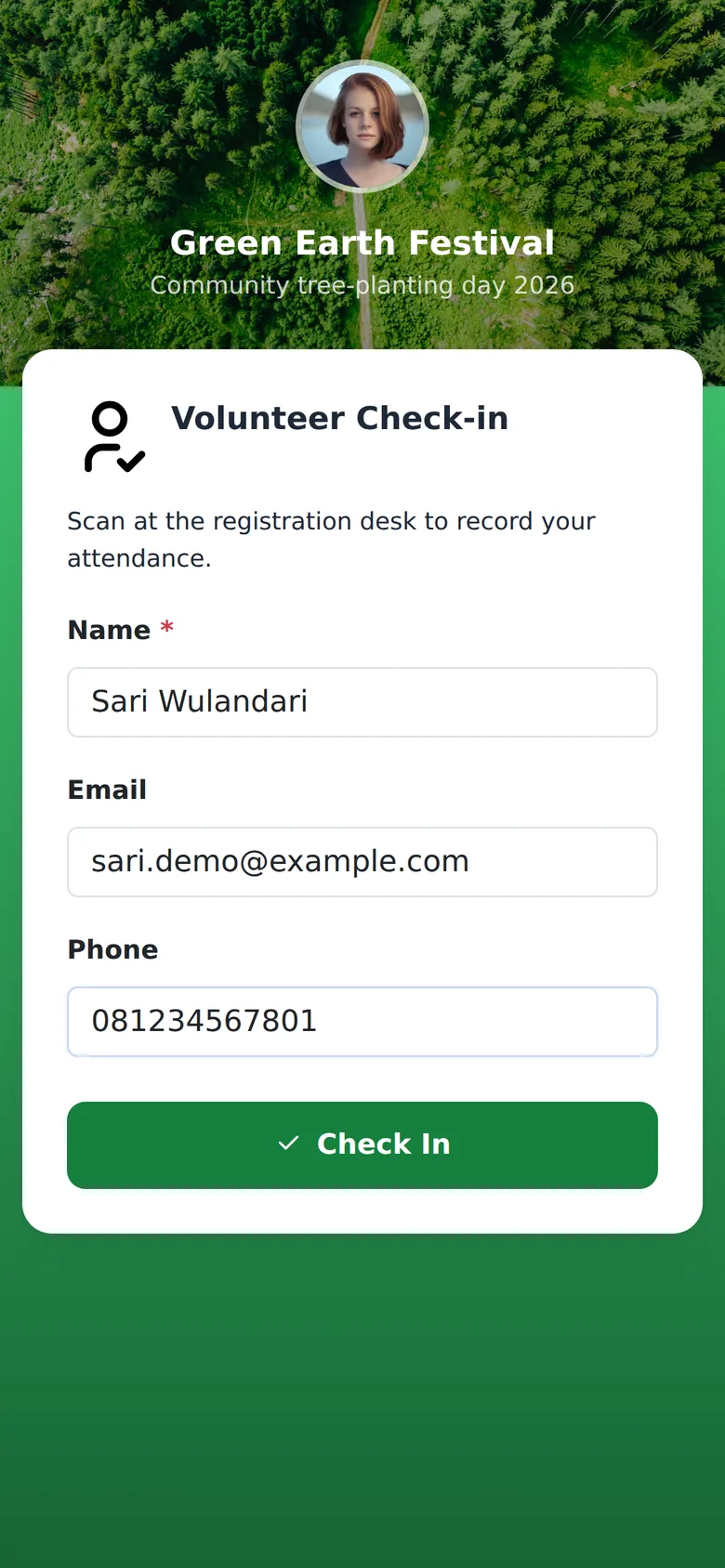
Hub menampilkan QR check-in. Peserta memindainya, mengisi formulir, lalu menekan Check In.
Langkah 3: Pantau kehadiran
Buka My NexHub, pilih hub Anda, lalu klik Check-in Dashboard di panel Actions.
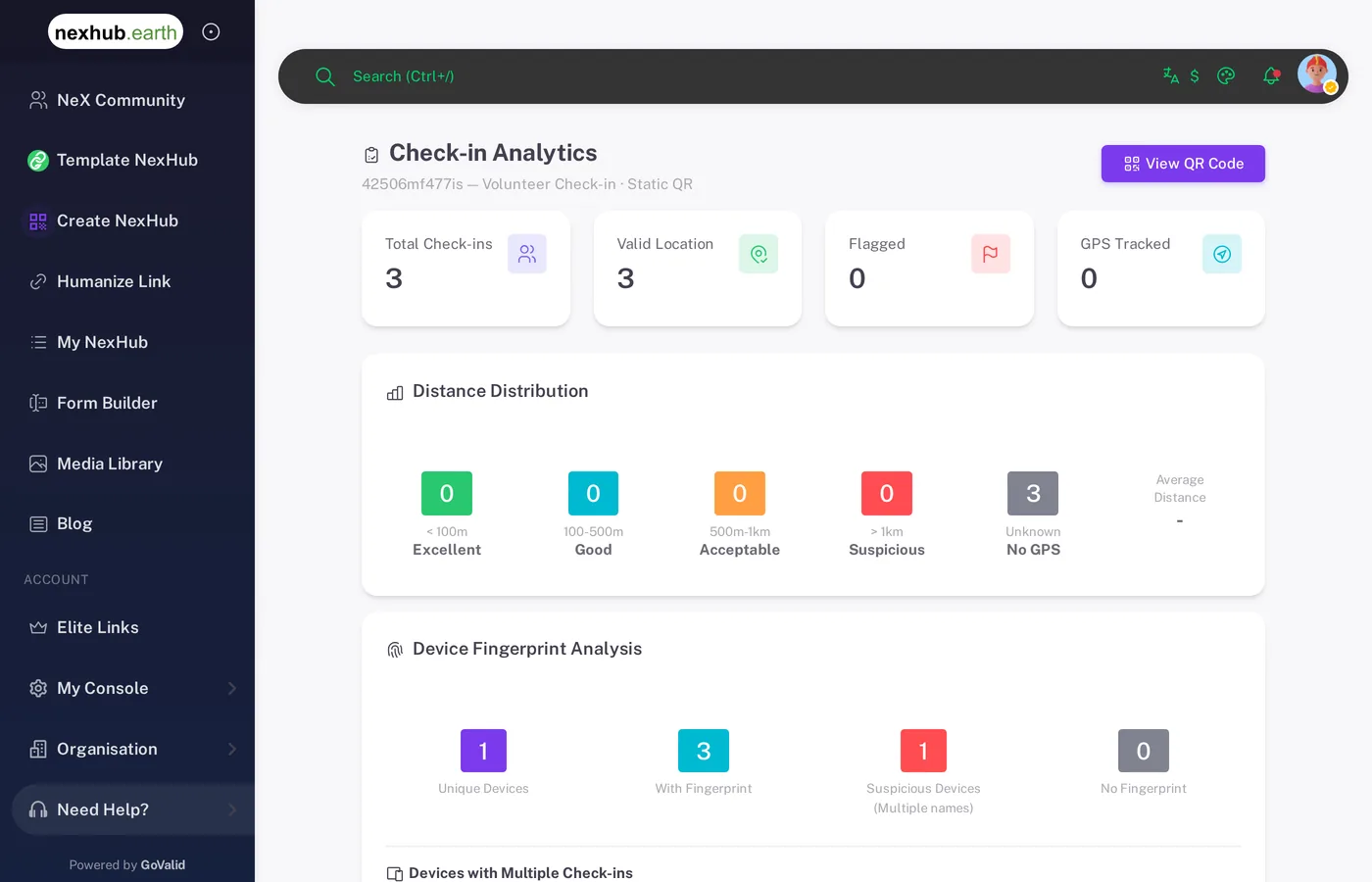
Dashboard menampilkan:
- Total Check-ins, Valid Location, Flagged, dan GPS Tracked
- Distance Distribution dari Excellent (di bawah 100 m) sampai Suspicious (lebih dari 1 km)
- Device Fingerprint Analysis, yang menyorot perangkat yang dipakai dengan beberapa nama berbeda
- Check-ins Over Time dan Hourly Distribution
- Daftar lengkap check-in, dengan Export CSV, Export Excel, dan hapus
Ide penggunaan
| Penggunaan | Tips |
|---|---|
| Kelas dan pelatihan | Gunakan Dynamic QR di proyektor dan wajibkan ID / Student ID. |
| Petugas lapangan dan shift | Aktifkan verifikasi lokasi dengan jarak ketat dan Selfie Photo. |
| Acara dan relawan | Gunakan Static QR di meja registrasi, lalu tambahkan block Buku Tamu dan Feedback di hub yang sama. |
| Buku kunjungan | Aktifkan Phone dan Note untuk keperluan kunjungan. |